Introduktion til BS Indkøb
BS Indkøb i KeyBalance gør det nemt at håndtere varebilag. Når en faktura modtages som en E-Faktura eller PDF, kan den matches med en eksisterende indkøbsordre. Dette sikrer korrekt bogføring og kontrol over dine indkøb. Funktionen hjælper også med at tjekke priser og registrere eventuelle afvigelser.
Helt kort
Først gennemgår vi hvordan den konkrete arbejdsgang er. Længere er der mere info om de enkelte dele.
Åbn modulet Indkøb → BilagsSkan Vare - Åbne
Listen Igangværende varebilag åbner med alle åbne varebilag.

Åben og link et bilag
- Åbn bilaget med F5 - Detaljer (eller dobbeltklik). Bilaget åbner på fanen BS Indkøb.
- Udfyld evt manglende felter
- Tryk på Link Indkøb


- Vælg Indkøb eller modtagelse som faktura dækker, eller opret evt nyt indkøb med +Nyt Indkøb

Det valgte indkøb står bagefter i området Link til Indkøb / Modtagelse (felterne Rekv, Ordreart og Indkøb). Med Vis Indkøb/flgs åbner du indkøbet eller følgesedlen.
Færdiggør og bogfør indkøbet eller modtagelse
- På indkøb eller modtagelse findes evt forskelle. Det kan være i antal, priser, rabatter eller evt fragt / gebyrer
- Hvis der er tale om en E-Faktura kan man med fordel benytte Sammenligningsfunktionen der viser hvilke forskelle der er i varelinjerne. Du finder Sammenlign ("Sammenligner BS og Rekv") under Yderlige funktioner – både i listen over varebilag og på indkøbsordren.
Bogføring af modtagelse

Bogføring af indkøb

Funktioner i listen over varebilag
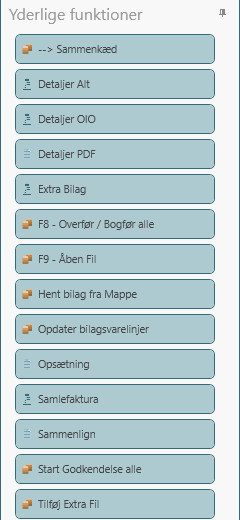
Under Yderlige funktioner finder du bl.a.:
- --> Sammenkæd – sammenkæder bilaget med et andet bilag.
- F8 - Overfør / Bogfør alle – overfører til kassekladde og bogfører evt. dem, der er klar.
- F9 - Åben Fil – åbner bilagets fil.
- Hent bilag fra Mappe og Tilføj Extra Fil.
- Sammenlign – sammenligner bilaget (BS) med indkøbet (Rekv).
- Start Godkendelse alle.
Nederst i listen er der desuden Til Rekvisition og Arkiver afviste (arkiverer alle afviste bilag).
Mere info om de enkelte punkter
Modtag bilaget
Som alle andre BS bilag, så kan kilden være PDF mails, E-Faktura, indskannet bilag eller måske endda fra KeyBalance APP'en.
For at ende under indkøb, er det normalt matchet en kreditor (af typen varekreditor). De kan dog også være overflyttet manuelt fra omkostninger, eller være indlæst fra en mappe direkte til indkøb. Normalt vil der dog være tale om E-Faktuaer eller PDF fra e-mails.
Tip: Kreditorens type ses i feltet Omk. Art (fx Vare) i området BS Type på kreditorkortets fane BilagsSkan / Auto. Læs mere i Kreditor.
Fortolk og match - Automatisk
Når bilag modtaget vil KeyBalance forsøge at aflæse flest mulige oplysninger
- Hvis der er tale om E-Faktura, så kendes alle felter
- Hvis der er tale om PDF fakturaer som er blevet aflæst vil de overordrenede felter være kendt.
- For ikke fortolkede PDF faktuaer kendes evt kreditor (udfra afsender-adressen på emailen) men ellers intet.
I det omfang der er aflæst et rekvisitionsnummer er der forsøgt at matche med et åbent indkøb.
Manuelt indtastet
Hvis ikke KeyBalance har kunne aflæse bilaget, så skal disse felter udfyldes som minimum
- Kreditor nr
- Fak. Nr (fakturanummer)
- Fak. Dato (fakturadato)
- Evt Forfaldsdato - hvis den ikke er slået op
- Fak. Brutto (bruttobeløb) + Valuta
Krav til Indkøbet
Normalt forventer vi at indkøb er korrekt oprettet, og at der:
- Findes et indkøb
- Med korrekt varenummer, antal og forventede priser
- Men en varemodtagelse, så vi ved hvilke varer der er modtaget
Sådan håndteres et bilag
Opgaven med at behandle et BS Indkøbs bilag er derfor:
- Evt. udfylde manglende oplysninger
- Evt. finde og matche med indkøb hvis det ikke allerede er sker. Eller måske oprette et nyt indkøb hvis det slet ikke findes.
- Åbne indkøb og sammenligne totaler.
- Herfra skal faktura kontrolleres mod ordre, en mindre diference kan nemt skrives i toppen, alternativt skal priserne på de relevante varer opdateres
- Bogfør indkøb (knappen Bogfør indkøb på indkøbsordren)
Ofte stillede spørgsmål (FAQ)
Hvor finder jeg varebilagene?
Under Indkøb → BilagsSkan Vare - Åbne. Listen hedder Igangværende varebilag.
Hvordan linker jeg et bilag til et indkøb?
Åbn bilaget (F5 - Detaljer) og klik på Link Indkøb. Vælg det indkøb eller den modtagelse, fakturaen dækker. Findes indkøbet ikke, kan du oprette det med +Nyt Indkøb.
Hvordan ser jeg forskellen mellem faktura og indkøb?
Brug Sammenlign under Yderlige funktioner. Den sammenligner bilaget med indkøbet og viser forskellene i varelinjerne – især nyttigt ved E-Fakturaer.
Hvilke felter skal jeg udfylde, hvis bilaget ikke er aflæst?
Som minimum kreditornummer, fakturanummer, fakturadato, evt. forfaldsdato samt bruttobeløb og valuta.
Video: Sådan bruger du BS Indkøb
I denne video giver vi en gennemgang af BS Indkøb, over videoen findes vejledninger som tekst.