Afsendelse af dokumenter (EDI, mail og print)
Hvordan KeyBalance afgør om en faktura sendes som EDI, e-mail eller print – og hvordan du styrer det
Når du fakturerer, danner et kontoudtog, sender en rykker eller en ordrebekræftelse, skal KeyBalance vide hvordan dokumentet skal ud af huset: elektronisk (EDI/OIOUBL), som PDF på mail, eller på papir.
Det styres i to lag:
- Per formular – her sætter du hvordan denne dokumenttype som udgangspunkt skal afsendes for alle kunder.
- Per debitor (overstyring) – her kan du for en enkelt kunde overskrive automatikken, hvis netop den kunde skal have noget andet.
Mellem de to lag ligger et sæt stamdata på debitoren, som systemet forventer er udfyldt. Får du styr på de tre ting – stamdata, formular og overstyring – kan du forklare præcis hvorfor en hvilken som helst faktura blev sendt som den blev.
Denne side beskriver logikken med faktura som det gennemgående eksempel, fordi den er mest konkret. Det samme princip gælder de øvrige dokumenttyper (kontoudtog, rykker, ordrebekræftelse osv.) – kun standardvalgene er typisk anderledes. Forskellene er nævnt undervejs.
Se også:
- Formularer i KeyBalance – den generelle gennemgang af fanerne Distribution, Design og Avanceret.
- Kunder (debitorstamdata) – hvor felterne nedenfor oprettes og udfyldes.
1. Forventede stamdata på debitoren
Før automatikken kan virke, skal kunden have de rigtige oplysninger på debitorkortet. Felterne nedenfor er skrevet for salg/debitor, men det samme gælder kreditor og de øvrige områder.
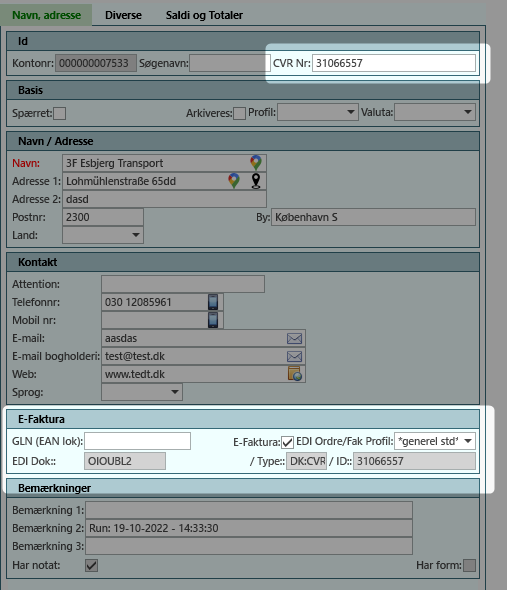
| Felt | Hvad står der | Bemærkning |
|---|---|---|
| EAN (EAN lok.) | Kundens EAN-/GLN-nummer | Bruges til E-Faktura mod offentlige kunder og EAN-modtagere. Udfyldes kun hvis kunden har et EAN-nummer. |
| CVR Nr. | Kundens CVR-nummer uden DK foran |
Bør altid udfyldes. Bruges bl.a. til CVR-opslag og som EDI-modtager, hvis der sendes E-Faktura via CVR. |
| Kundens almindelige kontakt-email | Bør altid udfyldes. Den brede "fald-tilbage" adresse. | |
| E-mail bogholderi | E-mail til kundens bogholderi | Bør altid udfyldes. Bruges typisk til fakturaer og rykkere. |
| Faktura-email | Evt. e-mail specifikt til fakturaer | Bruges ofte til et faktura-flow-/scanningssystem hos kunden. Udfyldes kun hvis kunden har en særskilt fakturaadresse. |
| E-Faktura (SendEFaktura) | Markering: skal kunden have E-Faktura? | Sættes automatisk når der angives et EAN-nummer. Du kan selv sætte krydset, hvis kunden i stedet skal modtage E-Faktura via sit CVR. |
| Profil (Faktura-profil) | Det EDI-format der benyttes | Ved du ikke bedre, er det altid Standard (p.t. OIOUBL v2). Skift kun hvis kunden kræver et andet format. |
| Type / ID | EDI-modtager (modtagernøgle) | Sættes som udgangspunkt automatisk ud fra EAN eller CVR. Som vist: DK:CVR / 31066557. |
Tommelfingerregel: Udfyld altid CVR, E-mail og E-mail bogholderi. Tilføj EAN og Faktura-email når kunden har dem. Så har automatikken altid noget at arbejde med – uanset hvad du senere vælger på formularen.
Felterne er beskrevet nærmere under debitorstamdata → E-Faktura.
2. Standard formularopsætning for faktura
Formularen bestemmer hvad der som udgangspunkt sker for alle kunder, der ikke er overstyret. Du finder den under:
System → Opsætning → Formularer → åbn fx Faktura → fanen Modtagere – Distribution.
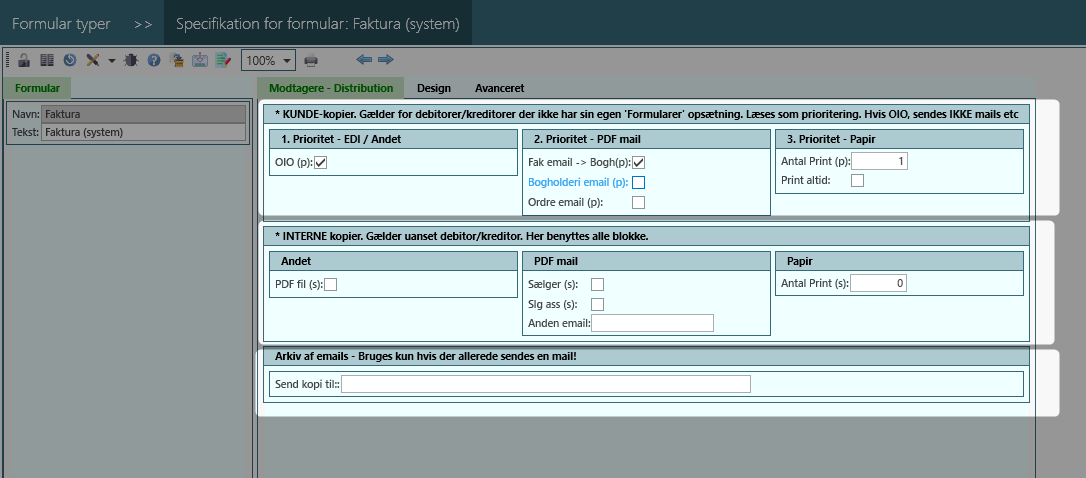
Opsætningen er delt i tre blokke: Kundevendt, Internt og Arkiv.
Fakturaformularen er ofte sat anderledes op end de øvrige dokumenttyper. Det normale opsæt nedenfor gælder faktura – andre dokumenter (rykker, ordrebekræftelse mv.) afviger typisk, som nævnt i hver blok.
2.1 Kundevendt – det kunden modtager
Kundekopien følger en fast prioritering. KeyBalance går listen igennem ovenfra og vælger den første mulighed kunden er sat op til:
-
Er der opsat EDI? → send via EDI (OIO/EAN). For faktura er dette normalt slået til (
OIO (p)), så kunder med EAN/E-Faktura får dokumentet elektronisk. På de fleste andre dokumenttyper er EDI ikke sat til. -
Ellers → find en e-mail. Adressen vælges sådan:
- Faktura-email hvis den er udfyldt → ellers fald tilbage til bogholderi-email.
- Bogholderi-email kan altid vælges.
-
Kontakt-email kan altid vælges.
For faktura er det normalt Faktura-email – men hos mange er den i praksis sat direkte til bogholderi. På en rykker er bogholderi-email det normale, og på en ordrebekræftelse er det typisk kontakt-email.
-
Ellers → print det angivne antal eksemplarer.
I distributionsbilledet styres dette med blokkene 1. Prioritet – EDI / Andet, 2. Prioritet – PDF mail og 3. Prioritet – Papir. Felterne markeret (p) er primære/kundevendte.
Print altid: Sæt dette flueben hvis der altid skal komme et fysisk print – også selvom dokumentet sendes som EDI eller mail. Bruges fx når en kopi skal med i en kuvert uanset hvad.
2.2 Internt – kopier i eget hus
Den interne blok ((s) = sekundær) gælder uanset hvad der sker kundevendt. Her angiver du om der internt skal:
- gemmes en PDF af dokumentet,
- sendes mail til sælger og/eller salgsassistent/ordrebehandler,
- sendes til en anden intern e-mail,
- printes et antal interne kopier.
Disse afsendelser sker oven i den kundevendte – de erstatter den ikke.
2.3 Arkiv – BCC af mails der alligevel sendes
Feltet Send kopi til: lægger en adresse på som BCC på de mails, der i forvejen bliver dannet og sendt.
Vigtigt: Arkiv-kopien rammer kun dokumenter der rent faktisk sendes som mail. En EDI-/OIO-faktura sendes ikke som mail og kommer derfor ikke til arkiv-adressen. Vil du arkivere alt – også EDI – skal du i stedet bruge intern PDF (afsnit 2.2).
3. Overstyring per debitor
Endelig kan en enkelt kunde få sin helt egen opsætning. Du finder den på debitorkortet under Flere funktioner → Formularer.

Her opretter du en eller flere linjer pr. dokumenttype med Format (PDF, OIO, Papir …) og Metode (Email, StdEdi, Printer …) samt evt. e-mailadresse og antal print. Bemærk at man også her kan pege på fx bogholderiemail, så det "normale" flow kan holdes selvom der OGSÅ skal sendes til en ekstra.
Det vigtigste at forstå: I det øjeblik du sætter noget som helst på en debitor for en given formular, overstyres ALT den kundevendte automatik for netop den formular og den kunde. KeyBalance gør herefter kun det, du har skrevet på linjerne – standardlogikken fra afsnit 2.1 ignoreres helt.
Eksempel: Sætter du én linje "Faktura → OIO → StdEdi" på en kunde, vil der aldrig blive sendt mail til kunden ved fakturering – medmindre du også tilføjer en mail-linje.
Det betyder du skal opsætte alle de kundevendte kanaler kunden skal have – ikke kun den ene du vil ændre.
| Du vil … | Opret disse linjer på debitoren |
|---|---|
| Sende OIO og en mail | Én linje med OIO/StdEdi + én linje med PDF/Email |
| Sende til en særlig faktura-mail | Én linje PDF/Email med adressen |
| Sende OIO via CVR (ingen EAN) | Én linje OIO/StdEdi – og lad EAN-feltet på debitoren stå tomt |
| Printe 2 ekstra papirkopier til kunden | Én linje Papir/Printer med antal = 2 |
Intern print og interne mails påvirkes IKKE af overstyringen – de følger stadig formularens interne blok (afsnit 2.2). Det er kun den kundevendte automatik der erstattes.
For en feltgennemgang af overstyringsbilledet (Formular, Format, Metode, StdEdi, e-mail-felterne m.m.) se Formular på debitor.
4. Sådan finder du ud af hvad der vil ske
Vil du forudsige hvordan en konkret faktura sendes, så følg denne rækkefølge:
- Er kunden overstyret? Tjek Flere funktioner → Formularer på debitoren. Er der linjer for Faktura, er det kun dem der gælder kundevendt → spring resten over. Her bliver e-mail bogholderi markeret med gul farve for informationen.
- Ellers gælder formularen. Er
OIO (p)slået til, og har kunden EAN/E-Faktura? → EDI. - Ellers mail. Hvilken adresse er udfyldt (Faktura → Bogholderi → Kontakt)?
- Ellers print.
- Uanset ovenstående: Tilføj de interne kopier/mails og evt. arkiv-BCC.
5. Typiske faldgruber
| Symptom | Sandsynlig årsag |
|---|---|
| Kunden får ingen mail ved fakturering | Kunden er overstyret med kun en EDI-linje – tilføj en mail-linje. |
| EDI-faktura mangler i arkiv-mailen | Arkiv-BCC rammer kun mails; EDI sendes ikke som mail. Brug intern PDF. |
| Faktura går til forkert e-mail | Tjek prioriteringen: Faktura-email vinder over bogholderi/kontakt. |
| E-Faktura sendes ikke selvom kunden er offentlig | EAN mangler, eller E-Faktura ikke krydset. Ved CVR-baseret EDI: husk at sætte krydset manuelt. |
| Forkert EDI-format afvist hos modtager | Tjek Profil – som udgangspunkt skal den være Standard (OIOUBL v2). |
Opsætning af formularer og EDI kan blive teknisk – især ved kunder med særlige faktura-flow eller flere kanaler. Er du i tvivl, så få en KeyBalance-konsulent med på opsætningen, så automatikken og overstyringerne hænger sammen.