AI i KeyBalance
Sådan kommer du i gang – med KeyBalances AI eller din egen
AI i KeyBalance hjælper dig med at få svar, omskrive tekster og gennemgå dine data – direkte inde i programmet. Du skriver et spørgsmål, og AI'en svarer med det samme. Svarene gemmes i en log, så du altid kan gå tilbage og se, hvad der er spurgt om og hvad der blev svaret.
Før du kan bruge AI, skal der træffes ét valg: skal I bruge KeyBalances AI, eller jeres egen? Denne guide tager dig igennem begge veje – trin for trin.
Hvor finder jeg det hele?
Der er kun to steder, du skal kende:
| Hvad | Hvor i menuen |
|---|---|
| AI SvarLog – se svar, stil spørgsmål, følg forbruget | Værktøjer → Opsætning → Integrationer → KeyBalance AI - opsætning |
| Specialoplysninger – her lægges nøgle og indstillinger ind | Værktøjer → Opsætning → WEB - Opsætning → Specialoplysninger |
Først: Hvilken løsning skal I have?
| KeyBalances AI | Jeres egen AI | |
|---|---|---|
| Opsætning | Ingen – det virker med det samme | Ca. 15 minutter én gang |
| Regning | Kommer fra KeyBalance | Kommer direkte fra Anthropic |
| Egen konto nødvendig | Nej | Ja |
| Hvem styrer forbruget | KeyBalance | Jer selv |
| Passer til | De fleste virksomheder | Jer der vil have jeres eget forbrug og egen faktura |
Er du i tvivl, så vælg KeyBalances AI. Det virker uden opsætning, og I kan altid skifte til jeres egen senere.
Mulighed 1: Brug KeyBalances AI
Det er den nemme vej. Der er intet at oprette og intet at betale forud – forbruget kommer på jeres almindelige regninger fra KeyBalance.
Gå til:
Værktøjer → Opsætning → WEB - Opsætning → Specialoplysninger
Opret én linje:
| Felt | Værdi |
|---|---|
| ID | Claude_APIKey |
| Type | Tekst |
| Værdi (tekst) | KBTOKEN |
Gem – og så er I i gang. Spring ned til Test at der er hul igennem.
Er linjen der slet ikke, virker AI'en også – så bruger den automatisk KeyBalances AI. Linjen med
KBTOKENgør bare valget tydeligt, så ingen er i tvivl.
Mulighed 2: Opret jeres egen AI
Her opretter I jeres egen konto hos Anthropic, som er firmaet bag Claude. I betaler kun for det, I bruger, og I bestemmer selv beløbet.
Trin 1: Opret konto
Gå til console.anthropic.com og log ind eller opret jer.
Vigtigt: Det er ikke det samme som claude.ai. Har I allerede et Claude-abonnement, giver det ikke adgang her – det er to forskellige ting, og I skal oprette jer særskilt.
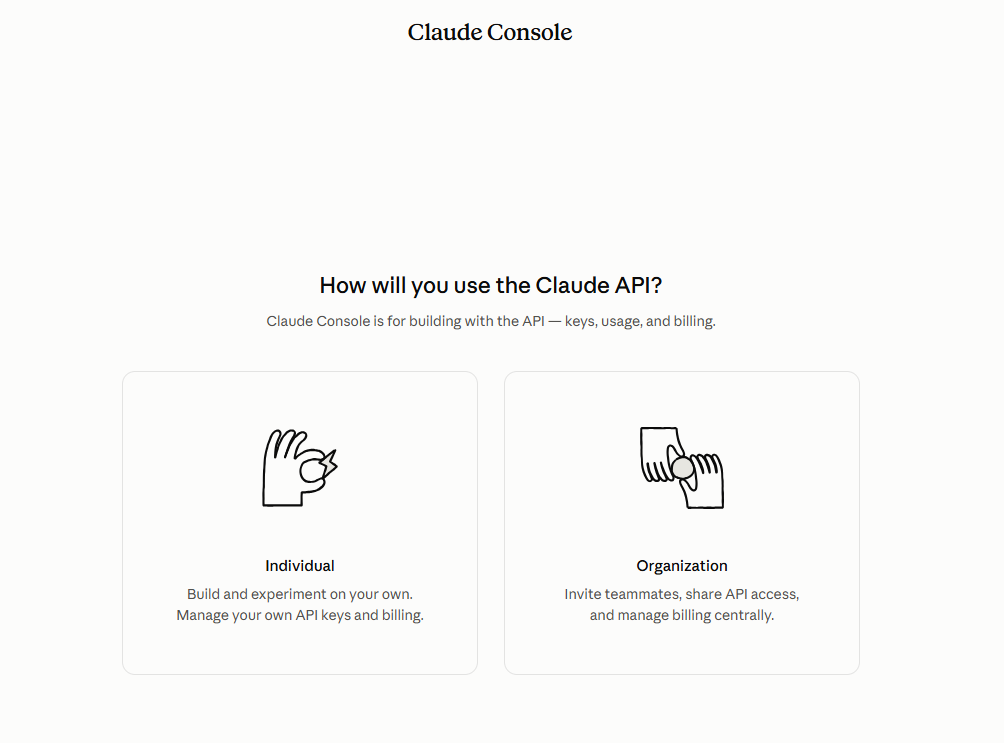
Trin 2: Vælg Individual eller Organization
Første gang bliver I spurgt, hvordan I vil bruge det:
- Individual – én person styrer nøgle og betaling. Vælg denne, hvis I bare skal i gang.
- Organization – flere kolleger deler adgang og fakturering. Vælg denne, hvis flere skal kunne administrere det.
I kan skifte senere, så valget låser ingenting fast.
Trin 3: Læg penge på kontoen
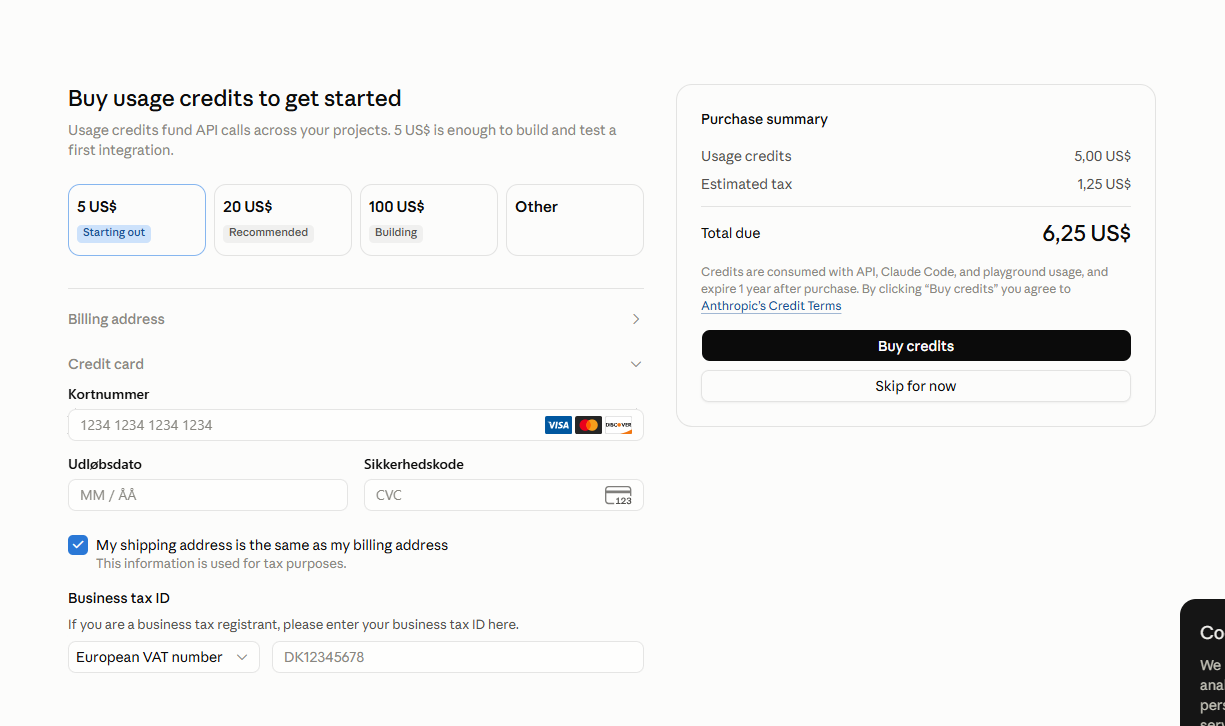
AI'en betales forud. I køber et beløb, og hvert spørgsmål trækker en lille smule fra det.
- 5 US$ er rigeligt til at komme i gang og rækker til mange tusinde spørgsmål
- Udfyld feltet Business tax ID med jeres CVR som
DK+ nummer. Så slipper I for momsen på købet, fordi det er et firmakøb - Lad Auto reload stå slået fra
Auto reload slået fra er jeres sikkerhed. Så kan der aldrig trækkes mere end det beløb, I har lagt ind. Løber I tør, holder AI'en op med at svare – der kommer aldrig en uventet regning bagefter.
Trin 4: Opret nøglen
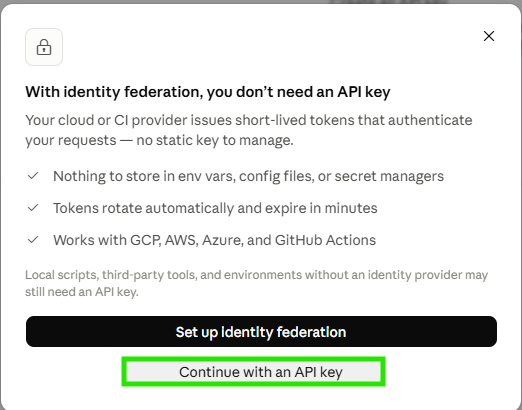
Gå til Settings → API keys → Create key.
Udfyld:
| Felt | Hvad du skal vælge |
|---|---|
| Name | Et navn I kan kende igen, fx KeyBalance |
| Expires | Vælg No expiration til drift. Vælg 7 dage, eller mindre hvis det kun er en test |
| Scope | Vælg et konkret workspace – fx Default |
Scope er det vigtigste felt på siden. Vælger I "Same as linked account", kommer der en fejl om
anthropic-workspace-id, når I bruger AI'en, og så virker det ikke. Vælg altid et konkret workspace.
Trin 5: Kopiér nøglen med det samme
Nøglen vises kun én gang. Bagefter kan I aldrig se den igen – kun navnet og de første tegn.
Har I mistet den, er det ikke noget problem: opret bare en ny og slet den gamle. Det er gratis.
Opsætning i KeyBalance
Gå til:
Værktøjer → Opsætning → WEB - Opsætning → Specialoplysninger
Opret linjen med nøglen:
| Felt | Værdi |
|---|---|
| ID | Claude_APIKey |
| Type | Tekst |
| Værdi (tekst) | Nøglen I lige kopierede (starter med sk-ant-) |
Det er alt, der skal til. Alle andre indstillinger har en fornuftig standard.
Hvis I vil justere noget
Disse linjer er frivillige. Opret kun dem, I vil ændre:
| ID | Type | Standard | Hvad den gør |
|---|---|---|---|
Claude_Model |
Tekst | claude-opus-5 |
Hvilken AI-model der svarer – se Hvilke modeller kan I vælge? |
Claude_MaxTokens |
Tal | 8000 |
Hvor langt et svar må være |
Claude_Effort |
Tekst | medium |
Hvor grundigt AI'en tænker |
Claude_WorkspaceId |
Tekst | (tom) | Kun nødvendig hvis I ikke fulgte rådet om Scope i trin 4 |
Claude_Systemprompt |
Tekst | (tom) | Baggrundsviden AI'en får med hver gang – læs afsnittet nedenfor |
Stav ID'et præcis som i tabellen. Er der en stavefejl, bruger systemet bare standarden – uden at sige noget.
Test at der er hul igennem
Nu skal vi se, at det virker.
1. Åbn AI-loggen
Værktøjer → Opsætning → Integrationer → KeyBalance AI - opsætning
2. Tryk på Spørg AI
3. Skriv et simpelt spørgsmål
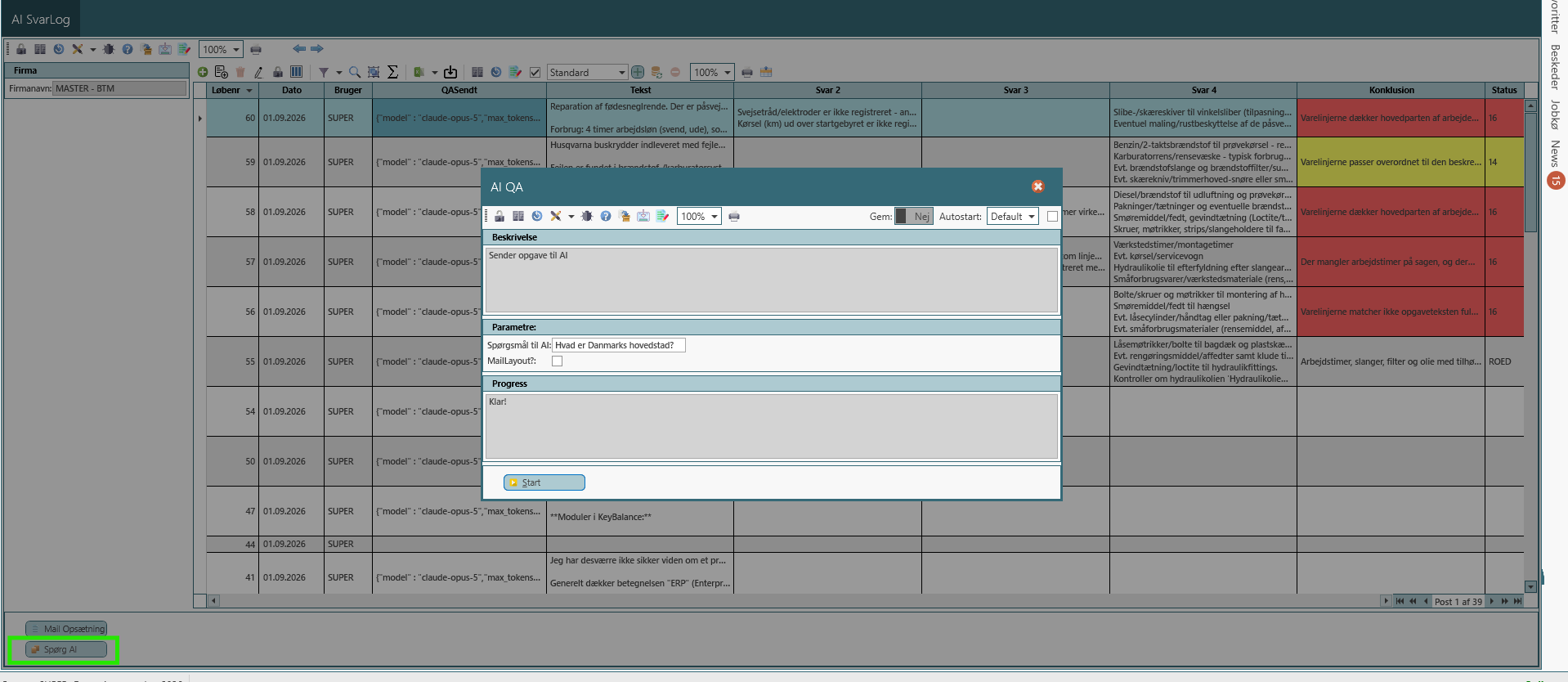
Fx: Hvad er hovedstaden i Danmark?
4. Vent lidt
Et svar tager typisk 10–30 sekunder. Programmet står stille imens – det er helt normalt, den venter bare på svaret.
5. Se svaret i loggen
Svaret lægger sig som en ny linje i AI SvarLog med dato, dit spørgsmål og AI'ens svar.
Kommer der et svar, er I færdige. Så virker AI'en, og alle AI-funktioner i KeyBalance bruger den nu.
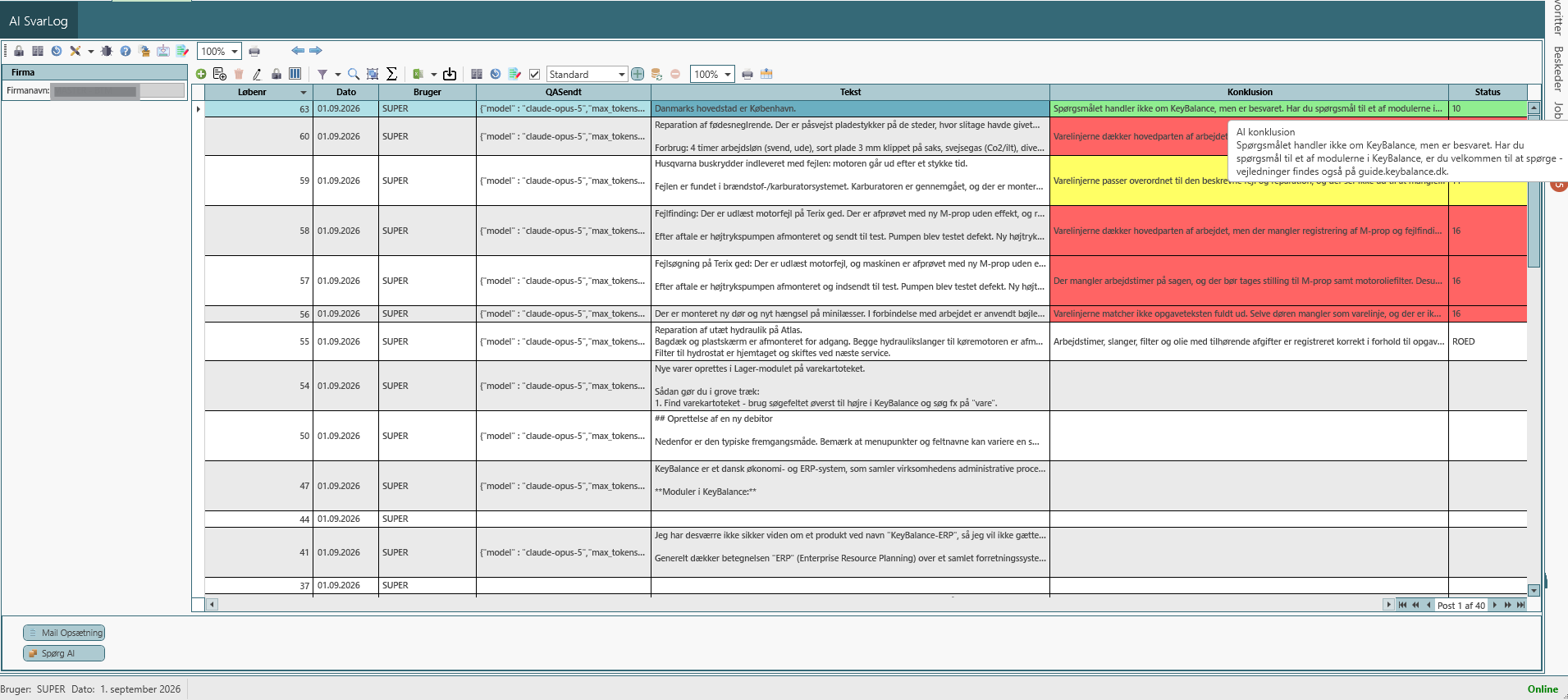
Hvad kan jeg se i AI SvarLog?
Hver gang AI'en bruges, gemmes en linje. Ud over spørgsmål og svar kan du se:
| Kolonne | Hvad den viser |
|---|---|
| Status | Grøn, gul eller rød – se Farverne |
| Kilde | EGEN hvis jeres egen AI svarede, KB hvis KeyBalances gjorde |
| AI model | Hvilken model der svarede |
| Input tokens | Hvor meget tekst der blev sendt afsted |
| Output tokens | Hvor meget tekst der kom retur |
| AI fejl | Står der noget her, gik noget galt – teksten fortæller hvad |
Farverne: grøn, gul og rød
Når AI'en gennemgår noget for jer – fx varelinjerne på en værkstedsordre – sætter den selv en status, så I kan se med det samme, hvad der kræver jeres tid:
| Farve | Betyder | Hvad du gør |
|---|---|---|
| 🟢 Grøn | Alt stemmer. AI'en fandt intet at bemærke | Ingenting. Gå videre |
| 🟡 Gul | Ingen egentlige fejl, men noget bør bekræftes | Kig det igennem. Ofte et forslag om noget, der måske mangler |
| 🔴 Rød | Der mangler varelinjer, eller et antal er forkert | Send den tilbage til montøren og få den rettet |
Tanken er, at I skal kunne springe de grønne over på sigt og bruge tiden på de gule og røde.
Vær opmærksom på: grøn betyder "AI'en fandt ingen fejl" – ikke "der er ingen fejl". Se afsnittet nedenfor.
AI kan tage fejl
Det her er det vigtigste afsnit i guiden.
AI'en gætter kvalificeret. Den er god til det, men den har ikke altid ret, og den siger ikke altid selv fra, når den er usikker. Et forkert svar kan se præcis lige så overbevisende ud som et rigtigt.
Hvad det betyder i praksis
- Grøn er ikke en godkendelse. Den betyder kun, at AI'en ikke fandt noget. Den kan have overset noget
- AI'en kan finde på ting. Den kan foreslå en reservedel, der ikke blev brugt, eller påstå at noget mangler, som ikke gør
- Den ser kun det, der bliver sendt med. Står en aftale i en mail eller i hovedet på montøren, ved AI'en det ikke. Den kender heller ikke jeres interne kutymer, medmindre det står i teksten
Sådan bruger I den forsvarligt
- Behandl svaret som et forslag fra en kollega, ikke som en kontrol der er bestået
- Lad aldrig et AI-svar gå videre uden at et menneske har set det. AI'en bogfører ikke og godkender ikke noget selv – det er med vilje
- Er svaret mærkeligt, så stol på dig selv. Du kender opgaven, det gør AI'en ikke
- Stikprøv jævnligt. Tag en gang imellem en grøn sag og gennemgå den manuelt. Passer de grønne, kan I fortsætte. Gør de ikke, så sig til
Sådan får I bedre svar
AI'en er lige så god som det, den får at vide. Små ting flytter meget:
- Skriv hvad der faktisk blev lavet. "Skiftet oliefilter og 5 liter olie" giver et langt bedre svar end "service"
- Skriv i hele sætninger. Stikord virker, men fulde sætninger giver mere præcise svar
- Skriv mængder og enheder. "2 stk. preskappe" er bedre end "preskapper"
- Nævn det, du er i tvivl om. Skriver montøren "usikker på om pakningen blev skiftet", tager AI'en det med i vurderingen
Pas på med persondata
Det I sender til AI'en, forlader jeres system. Undgå at skrive CPR-numre, helbredsoplysninger eller andet følsomt i de tekster, AI'en får at se.
Hvilke modeller kan I vælge?
I bestemmer selv, hvilken AI-model der svarer. Modellen skrives i Claude_Model under Specialoplysninger. Her er de fire, I kan vælge imellem – billigst først:
| Model | Skriv i Claude_Model |
Hvor hurtig | Passer til |
|---|---|---|---|
| Claude Haiku 4.5 | claude-haiku-4-5 |
Hurtigst | Korte spørgsmål og enkle opgaver |
| Claude Sonnet 5 | claude-sonnet-5 |
Hurtig | Det meste daglige arbejde |
| Claude Opus 5 | claude-opus-5 |
Middel | Standard. Gennemgang af ordrer og data |
| Claude Fable 5 | claude-fable-5 |
Langsomst | De allersværeste opgaver |
Vælger I ikke noget, bruges Claude Opus 5. Jo bedre model i vælger, jo dyrer er det typisk.
Hvilken skal vi vælge?
- Skal I bare i gang? Lad
Claude_Modelstå tom. Så bruges Opus 5, som klarer alt - Bruger I det meget, og er svarene gode nok? Skift til
claude-sonnet-5. Billigere - Kun korte spørgsmål?
claude-haiku-4-5er fem gange billigere end svarer næsten øjeblikkeligt - Skift kun til
claude-fable-5, hvis I oplever, at Opus ikke er grundig nok. Den koster en del mere
Skift én ting ad gangen, og prøv nogle rigtige opgaver af bagefter. En billigere model er kun en besparelse, hvis svarene stadig kan bruges.
Andre muligheder
Ud over modelvalget kan I justere disse ting. Alle sættes samme sted – under Specialoplysninger, se menuoversigten.
Skru på hvor grundigt AI'en tænker
Claude_Effort bestemmer, hvor meget AI'en tænker, før den svarer. Jo mere den tænker, jo bedre svar – og jo dyrere og langsommere.
| Værdi | Betydning |
|---|---|
low |
Hurtigst og billigst |
medium |
Standard i KeyBalance |
high |
Mere grundig |
xhigh / max |
Til de sværeste opgaver |
Tænketiden tæller med i prisen, så low er en reel besparelse på simple opgaver.
Bruger I Claude Haiku, har den ikke denne indstilling. KeyBalance springer den automatisk over, så I skal ikke gøre noget.
Begræns svarlængden
Claude_MaxTokens (standard 8000) sætter loft over, hvor langt ét svar må være. Bliver et svar afkortet, står det i loggen under AI fejl, og så skal tallet sættes op.
Vær opmærksom på, at det ikke er en spærring på forbruget – det begrænser ét svar, ikke hvor mange spørgsmål der stilles.
Sæt et forbrugsloft
Den rigtige spærring sættes hos Anthropic, ikke i KeyBalance:
- Auto reload slået fra betyder, at der aldrig kan trækkes mere end det beløb, I har lagt ind
- Under Billing → Spend limits kan I sætte en månedlig grænse og få besked, når I nærmer jer
Kør AI'en via jeres eget cloud-miljø
Har I allerede aftaler med Microsoft, Amazon eller Google, kan Claude køre der i stedet – så bliver AI'en faktureret sammen med resten af jeres cloud-forbrug, og data bliver inden for jeres eget miljø.
Feltet Claude_URL peger AI'en et andet sted hen end Anthropic. Det kræver opsætning i jeres cloud-miljø først.
I kan kontakte en KeyBalance konsulent, hvis i får brug for rådgivning eller hjælp.
Det er endnu ikke udviklet, men muligheder
Samlet natkørsel (batch). Skal mange opgaver behandles, og haster svaret ikke, kan de sendes afsted som ét samlet job til halv pris. Svarene kommer inden for et døgn. Det passer til en natlig gennemgang af alle ordrer – men ikke til en knap, hvor brugeren venter på svaret.
Omvendt forbindelse (MCP). I dag kalder KeyBalance ud til AI'en. Den modsatte vej findes også: at AI'en kan slå op i KeyBalance og hente det, den mangler, undervejs. Det åbner for opgaver, hvor AI'en selv finder oplysningerne frem i stedet for kun at få dem serveret.
Der er mange muligheder med AI, og de bedste idéer kommer som regel fra dem, der kender arbejdsgangen. Sidder du med en idé til automatisering, så ræk ud til en KeyBalance-konsulent.
Gode råd
- Del ikke nøglen. Den giver adgang til at bruge AI på jeres regning. Send den ikke på mail eller chat
- Sæt et forbrugsloft. I Anthropic-konsollen kan I sætte en månedlig grænse under Billing, så forbruget aldrig løber løbsk
- Husk udløbsdato. Har I valgt en nøgle med udløb, holder AI'en op med at virke den dag. Sæt en påmindelse
- Skift nemt. Vil I tilbage til KeyBalances AI, ændrer I bare
Claude_APIKeytilKBTOKEN. Intet andet skal røres
Vil du vide mere?
Læs om KeyBalance ERP: KeyBalance moduler
Opret jeres egen AI-konto: console.anthropic.com
Ofte stillede spørgsmål (FAQ)
Skal vi vælge KeyBalances AI eller vores egen?
Brug KeyBalances AI hvis I bare vil i gang uden opsætning – forbruget kommer på jeres almindelige regning.
Vælg jeres egen hvis I vil have jeres eget forbrug, jeres egen faktura fra Anthropic og selv styre loftet. Det kræver en konto og ca. 15 minutters opsætning én gang.
I kan skifte frem og tilbage når som helst uden at miste noget.
Vi har allerede et Claude-abonnement – kan vi bruge det?
Nej. Et abonnement på claude.ai giver adgang til chatten i browseren, men ikke til at koble AI på KeyBalance. Det er to forskellige produkter.
I skal oprette jer særskilt på console.anthropic.com og lægge et beløb ind der. Det ene erstatter ikke det andet.
Jeg får en fejl om ”anthropic-workspace-id” – hvad gør jeg?
Det betyder, at nøglen blev oprettet med Scope = ”Same as linked account”. Sådan en nøgle kan nå flere workspaces, og systemet kan ikke gætte hvilket.
Nemmeste løsning: opret en ny nøgle, og vælg et konkret workspace under Scope (fx Default). Læg den nye nøgle ind i Claude_APIKey.
Alternativt: find workspace-id'et under Settings → Workspaces (det ser ud som wrkspc_...) og læg det i Claude_WorkspaceId.
Jeg får ”API key is invalid” – hvad er galt?
Nøglen i Claude_APIKey er forkert, ufuldstændig eller udløbet. Typiske årsager:
- Der er kommet mellemrum eller linjeskift med under kopieringen
- Kun en del af nøglen blev kopieret
- Nøglen er udløbet eller slettet i konsollen
Opret en ny nøgle og indsæt den forfra. Husk at nøglen kun vises én gang ved oprettelsen.
Der står noget om ”credit balance” – hvad betyder det?
Der er ikke flere penge på jeres Anthropic-konto. Nøglen er helt i orden – der er bare ikke dækning.
Gå til Billing i konsollen og køb credits. Så virker det igen med det samme.
Jeg har mistet nøglen – hvor finder jeg den igen?
Det kan du ikke. Nøglen vises kun én gang, når den oprettes – bagefter kan man kun se navnet og de første tegn.
Løsningen er at oprette en ny nøgle og slette den gamle. Det er gratis og tager et øjeblik.
Hvorfor tager det så lang tid at få svar?
AI'en skriver svaret mens du venter, og det tager typisk 10–30 sekunder. Lange og komplicerede spørgsmål tager længere.
Programmet står stille imens – det er normalt. Luk ikke vinduet, så mister du svaret.
Vil du have hurtigere svar, kan du skifte til en hurtigere model i Claude_Model.
Kan vi få en uventet regning?
Nej – ikke hvis I bruger jeres egen AI med Auto reload slået fra. Så betaler I forud, og der kan aldrig trækkes mere end det beløb, I har lagt ind. Løber I tør, holder AI'en op med at svare, og det er hele konsekvensen.
I kan desuden sætte en månedlig grænse under Billing i konsollen.
Bruger I KeyBalances AI, kommer forbruget på jeres almindelige regning fra KeyBalance.
Hvad koster ét spørgsmål?
Typisk under 1 øre. Prisen afhænger af, hvor meget tekst der sendes frem og tilbage – et kort spørgsmål med et kort svar er billigst.
I AI SvarLog kan I se Input tokens og Output tokens for hvert kald, så I kan følge forbruget over tid.
Kan vi stole på det, AI'en svarer?
Ikke blindt. AI'en gætter kvalificeret – den er god til det, men den tager fejl indimellem, og den siger ikke selv fra, når den er usikker. Et forkert svar ser lige så overbevisende ud som et rigtigt.
Brug svaret som et forslag fra en kollega, ikke som en bestået kontrol. Et menneske skal altid se det, før det går videre – og alt AI'en skriver til en kunde, skal læses igennem først.
Betyder grøn, at alt er i orden?
Nej – grøn betyder "AI'en fandt ingen fejl", ikke "der er ingen fejl". Den kan have overset noget, især hvis oplysningerne ikke stod i teksten den fik at se.
Tag jævnligt en stikprøve: vælg en grøn sag og gennemgå den manuelt. Passer de grønne, kan I roligt springe dem over i det daglige.
Hvorfor foreslår den ting, vi slet ikke har brugt?
AI'en kender typiske arbejdsgange og foreslår, hvad der plejer at høre til den slags opgave. Den ved ikke, hvad I faktisk gjorde – kun hvad der står i teksten.
Forslag er derfor altid noget, I skal tage stilling til, ikke noget der mangler. Jo mere præcist montøren beskriver arbejdet, jo færre irrelevante forslag.
Må vi skrive personoplysninger i teksten?
Det I sender til AI'en, forlader jeres system. Undgå CPR-numre, helbredsoplysninger og andet følsomt i de tekster, AI'en får at se.
Almindelige kundeoplysninger som navn og adresse på en ordre er som udgangspunkt i orden. Er I i tvivl om en konkret situation, så spørg KeyBalance.
Hvilken model skal vi vælge?
Lad feltet stå tomt, hvis I er i tvivl – så bruges Claude Opus 5, som klarer alle opgaver.
Bruger I AI'en meget, er claude-sonnet-5 ofte det bedste bytte: halv pris, hurtigere svar og god kvalitet til dagligt arbejde. Til helt korte spørgsmål er claude-haiku-4-5 billigst.
Prøv altid nogle rigtige opgaver af efter et skift. En billigere model er kun en besparelse, hvis svarene stadig kan bruges.
Kan vi skifte model bagefter?
Ja, når som helst. Ret Claude_Model under Specialoplysninger – ændringen gælder fra næste spørgsmål. Der er ikke noget der skal genstartes, og gamle svar i loggen påvirkes ikke.
I AI SvarLog står der på hver linje, hvilken model der svarede, så I kan sammenligne før og efter.
Hvordan skifter vi tilbage til KeyBalances AI?
Gå til Specialoplysninger og ret Claude_APIKey til KBTOKEN.
Intet andet skal ændres. Alle AI-funktioner skifter automatisk over ved næste spørgsmål.
Kan KeyBalance se, hvad vi spørger om?
Bruger I jeres egen AI, går spørgsmålet direkte fra jeres system til Anthropic. Det passerer ikke forbi KeyBalance.
Bruger I KeyBalances AI, sendes spørgsmålet gennem KeyBalances tjeneste, som registrerer forbruget til afregning.
Uanset hvad gemmes spørgsmål og svar i jeres egen AI SvarLog i jeres eget regnskab.
Hvem kan se vores nøgle?
Nøglen står i klartekst under Specialoplysninger, så alle med adgang til programopsætningen kan læse den.
Begræns derfor adgangen til programopsætning til de brugere, der skal have den. Har I mistanke om, at nøglen er kommet ud, så slet den i konsollen og opret en ny – den gamle holder øjeblikkeligt op med at virke.