Print / Udskriv job
Alle jobs der kan danne udskrifter starter med den samme type boks. De tabeller der kan vælges fra og parametre skifter naturligvis fra gang til gang.
Her er en gennemgang af selve dialogen
 (1)
(2)
(3)
(4)
(5)
(6)
(7)
(8)
(9)
(1)
(2)
(3)
(4)
(5)
(6)
(7)
(8)
(9)
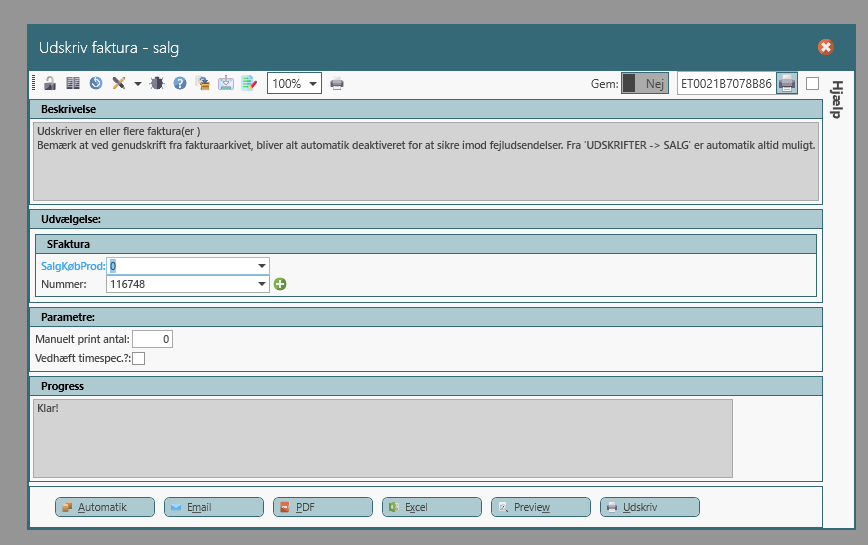
- Overskrift — navnet på det job du er ved at køre. Her
Udskriv faktura - salg. - Se/skift printer — viser den aktuelle printer og giver mulighed for at vælge en anden. Den valgte printer kan være en KeyBalance opsætning af fx printer til arbejdskort for denne bruger. Hvis ikke andet er sat er der standard printeren i den lokale windows opsætning.
- Beskrivelse — hvad jobbet gør, og hvad du kan forvente.
- Udvælgelse — her BEGRÆNSER du hvilke poster der skal behandles, fx fakturanummer, kundenummer eller periode.
- Tilføj felter — det grønne plus åbner flere felter at afgrænse på.
- Parametre — ekstra valg til jobbet, fx antal kopier eller vedhæftning af timespecifikation.
- Progress — her følger du forløbet, når jobbet er startet.
- Automatik — følger systemets opsætning for mail/print på fx fakturaer og rykkere. Dette er primært ved ordrebekræftelser, fakturaer, rykkere med mere. Så er det opsat centralt hvordan de skal fremsendes. Automatik betyder at følge denne opsætning.
- Vælg præcis type — tving udskriften til Email, PDF, Excel, Preview eller print. Bemærk dog at hvis fx en faktura ender med at skulle dannes i et antal kopier. Om det er 0, 1 eller 2. Så vil samme antal blive brugt ved pdf/print preview. NB om Excel Ved excel knappen dannes et print som DEREFTER omformes til excel. KeyBalance motoren forsøger at "udtrække" data, så overskrifter, sideskift og andet "fyld" fjernes. Dermed afviger excel ark altså fra pdf. De fleste gange vil tabeller etc dog komme korrekt. PS overvej altid om udtræk via en tabel giver bedre data! (LINK to come)
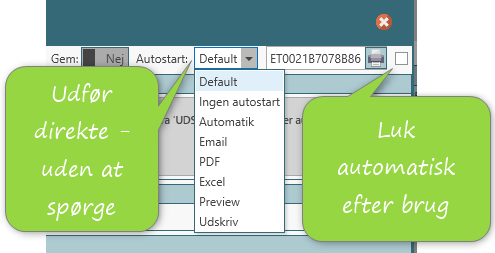
Kør straks - og luk evt automatisk.
De to sidste indstillinger giver mulighed for at fjerne nogle klik i hverdagen. Hvis man nu ALTID udskriver ordrebekræftelsen til PDF og lukker boksen straks. SÅ kan man opsætte at den altid skal gå til PDF, og/eller sætte kryds for "Luk dialog". Så er der to klik mindre hver gang.
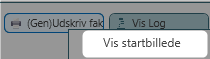
Hvis man GERNE vil se en dialog som er sat til at autostarte, så er det at højreklikke på knappen og vælge "Vis startbillede"