KeyBalance-appen på forskellige platforme
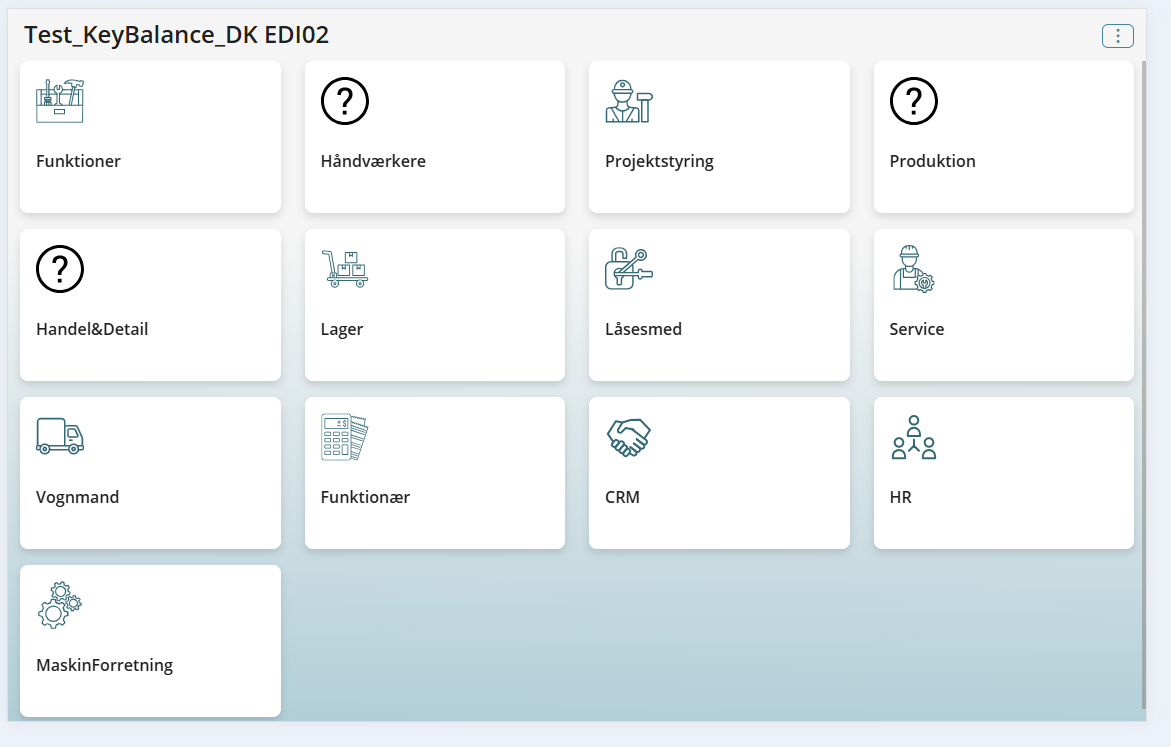
KeyBalance-appen kan bruges på langt flere enheder end Windows-klienterne. Denne side beskriver forskellene mellem web, iOS og Android — og hvad du bør vælge, hvis du skal købe en tablet.
Skal du bare i gang? Start på Kom i gang med appen.
Web
I bunden er appen bygget som en webplatform, og derfor virker den på rigtig mange enheder helt uden installation.
Der findes to visninger, og appen vælger automatisk ud fra den enhed, der forbinder:
| Visning | Bruges på | Ser ud som |
|---|---|---|
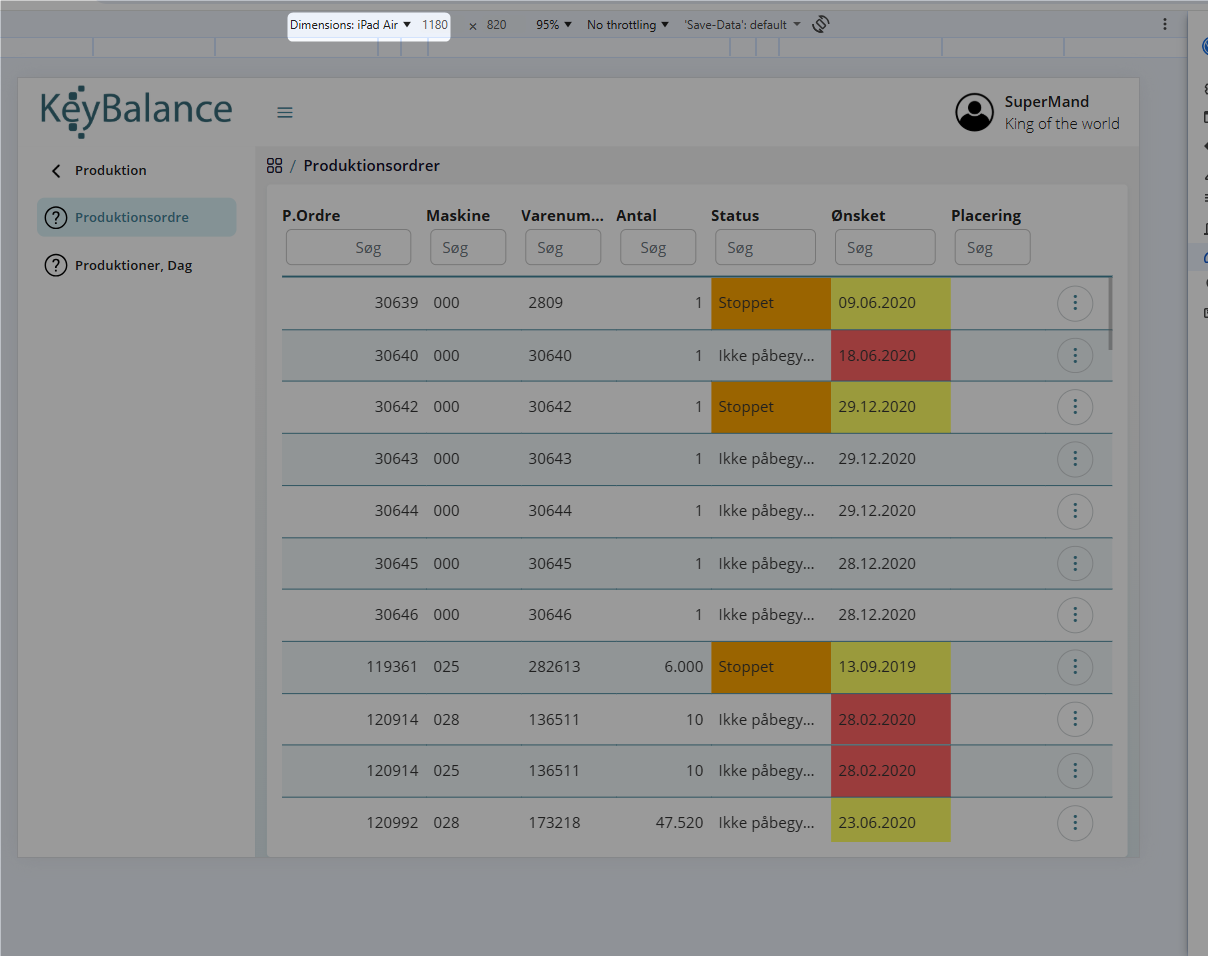
| Desktop | Tablets, pc'er, storskærme | Menu i siden, tabeller med overskrifter |
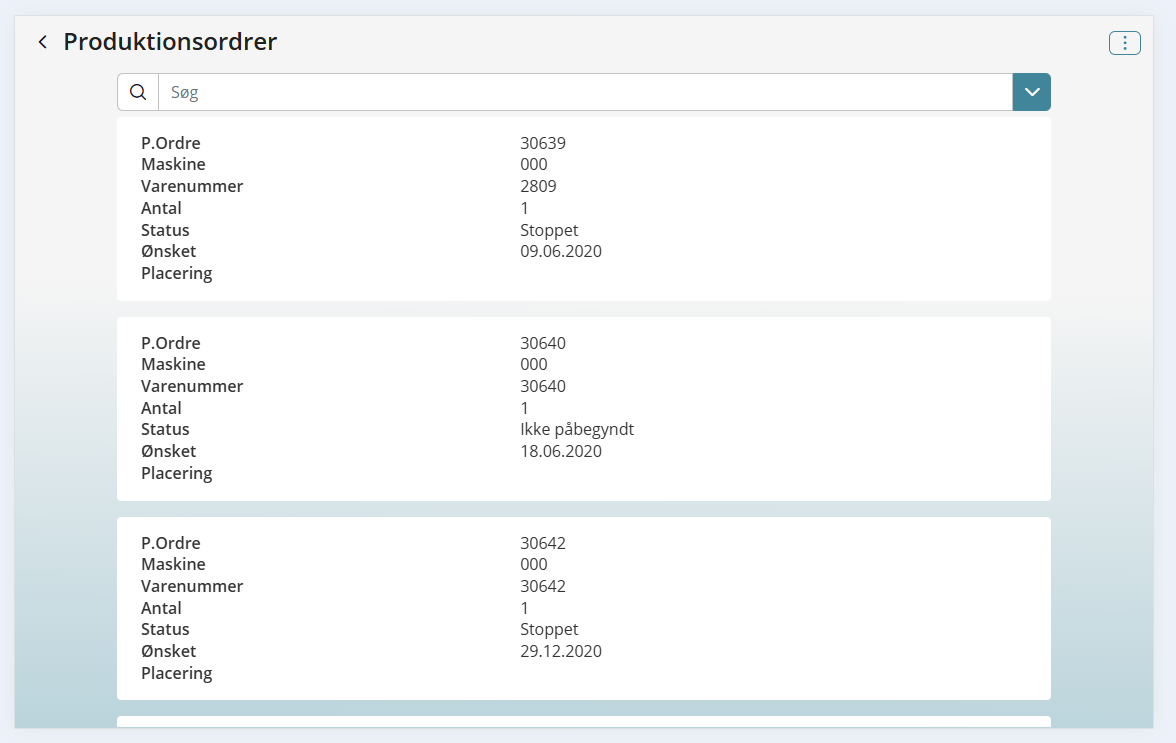
| Mobil | Telefoner og mindre enheder | Store menufelter, data vist som kort under hinanden |
iOS-app (iPhone og iPad)

Teknisk set er appen websiden pakket som en app. Det giver flere fordele:
- Færre data overføres ved brug — mærkbart på dårlig mobildækning
- Bedre integration til GPS, kamera og lignende
- Stregkodeskanning via kameraet
Test af iOS-appen
Inden en opdatering frigives, ligger den typisk et stykke tid i Apples testverden, TestFlight.
- Installer TestFlight
- Accepter KeyBalance på dette link — åbn det fra telefonen eller iPad'en
- KeyBalance kan nu ses og opdateres inde i TestFlight-appen
Husk at sige ja til, at testversionen må overskrive den nuværende KeyBalance-app.
Android-app

Samme fordele som iOS-appen: færre data overføres, bedre integration til GPS og kamera, og stregkodeskanning via kameraet.
På håndterminaler fra Zebra og Newland kan appen desuden bruge terminalens indbyggede laserskanner. Se Kom i gang med skanning.
Test af Android-appen
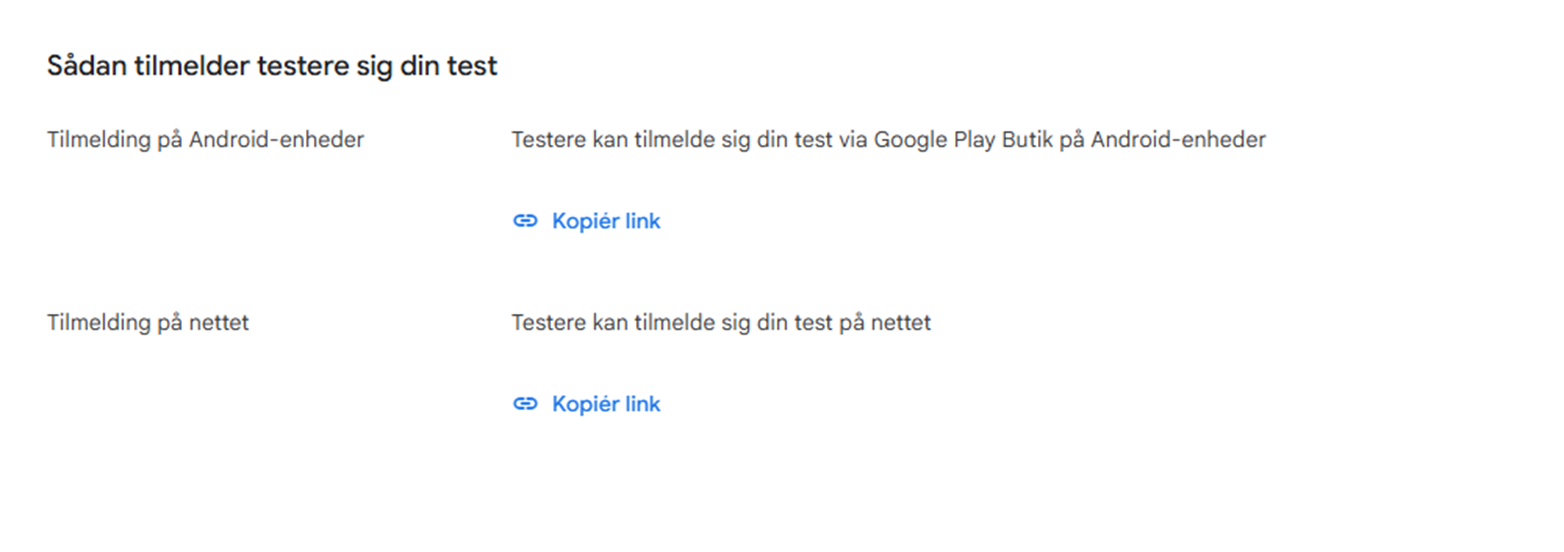
Testversioner ligger i "test-sporet" i Play Store og leveres derefter via den almindelige Play Store-opdatering. Tilmeld dig:
- Fra Android-enheden
- Fra browseren
Hvilken tablet skal jeg vælge?
Appen virker på både iOS og Android — men der er én meget relevant forskel, som overrasker mange.
En iPad fortæller appen, at den er en tablet. Derfor får du desktop-visningen: menu i siden og rigtige tabeller med overskrifter, ligesom på en pc.
Android-tablets "findes" derimod ikke som en selvstændig kategori — de melder sig som en telefon. Derfor får du mobilvisningen: menuen vises som store felter, der forsvinder, når du vælger et punkt, og tabeller vises som kort under hinanden.
| iPad | Android-tablet | |
|---|---|---|
| Melder sig som | Tablet | Telefon |
| Menu | I siden, altid synlig | Store felter, forsvinder ved valg |
| Tabeller | Rækker med overskrifter | Kort under hinanden |
Jeres KeyBalance-konsulent kan rette noget af det til, men som standard opfører en iPad sig mest, som man forventer af en tablet.
Skal tabletten primært bruges til skanning på lager, er valget et andet — der er en Android-håndterminal fra Zebra eller Newland som regel den rigtige. Se Kom i gang med skanning.
iPad
Android-tablet