Søgning, multiret og gruppering i tabeller
De fleste lister og oversigter i KeyBalance deler de samme kraftfulde funktioner til at filtrere, redigere i bulk og gruppere. Denne guide forklarer, hvordan de virker – du kan bruge dem på tværs af alle moduler.
Lås op før redigering
Mange lister åbner som standard i skrivebeskyttet tilstand. Vil du redigere direkte i tabellen, skal du først låse op:
- Tryk F3 – eller klik på hængelåsikonet i menulinjen
Tryk F3 igen for at låse og gemme.
Filtreret søgning
Filter er den hurtigste vej til at finde præcis den delmængde af poster, du arbejder med.
Åbn filterdialogen
Klik på Filter-knappen i menulinjen (eller tryk F7). Dialogen Filter data åbner.
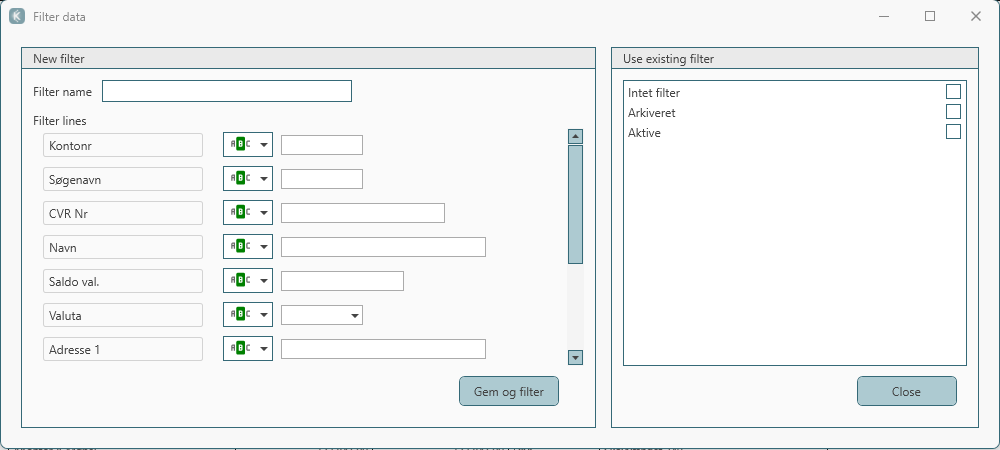
Opsæt dit filter
Dialogen har to dele:
- New filter – her bygger du et nyt filter. Under Filter lines står en linje pr. kolonne (fx Kontonr, Søgenavn, CVR Nr, Navn). Giv evt. filteret et navn i Filter name, og klik Gem og filter.
- Use existing filter – her vælger du et filter, der allerede findes, fx Intet filter, Arkiveret eller Aktive.
I filterdialogen skriver du i felterne ud for de kolonner, du vil filtrere på. Eksempler:
| Du skriver | Tabellen viser |
|---|---|
| * A/S | Alle poster der slutter på A/S |
| 2* | Alle poster der starter med 2 |
| EUR | Kun poster med værdien EUR |
Du kan kombinere betingelser på tværs af kolonner – tabellen viser kun rækker, der opfylder alle aktive filtre.
Fjern filter
Klik på Filter-knappen igen og tøm felterne – eller vælg Intet filter under Use existing filter. Med Close lukker du dialogen uden at ændre filteret.
Tip: Et aktivt filter vises nederst til venstre under tabellen, fx Aktive = True. Glem ikke at nulstille filteret, når du vil se alle poster igen.
Multiret – rediger flere rækker på én gang
Multiret gør det muligt at opdatere det samme felt på mange rækker i én handling – i stedet for at åbne og gemme én ad gangen.
Vælg flere rækker
Hold Ctrl nede og klik på de rækker, du vil redigere. Rækkerne markeres med fremhævning.
Vil du vælge en sammenhængende blok: klik på første række, hold Shift og klik på den sidste.
Rediger et felt for alle markerede rækker
- Sørg for at tabellen er låst op (F3).
- Stå på ét af de markerede felter i den kolonne du vil ændre.
- Indtast den nye værdi og tryk Enter.
KeyBalance spørger, om ændringen skal gælde alle markerede rækker. Bekræft med Ja.
Bemærk: Multiret virker kun på felter, der kan redigeres direkte i listen. Felter der kræver åbning af et kort, kan ikke redigeres via multiret.
Gruppering af årstal
Grupper-funktionen lader dig sammenlægge rækker under en fælles overskrift og se delsummer. Gruppering på årstal er særlig nyttig, når du vil se totaler pr. år uden at skulle køre en rapport.
Gruppér direkte i tabellen
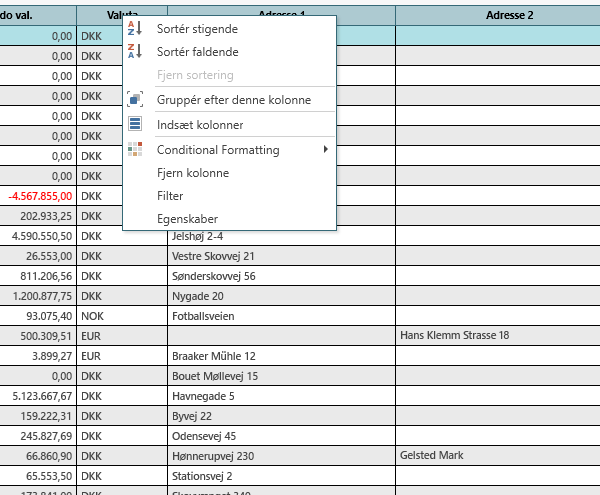
- Højreklik på kolonneoverskriften du vil gruppere på.
- Vælg Gruppér efter denne kolonne.
- Tabellen folder sig sammen i grupper, med en sum-linje for beløbskolonner. Antallet af rækker i gruppen står i parentes, og kolonnen, der grupperes efter, vises som et felt over tabellen.
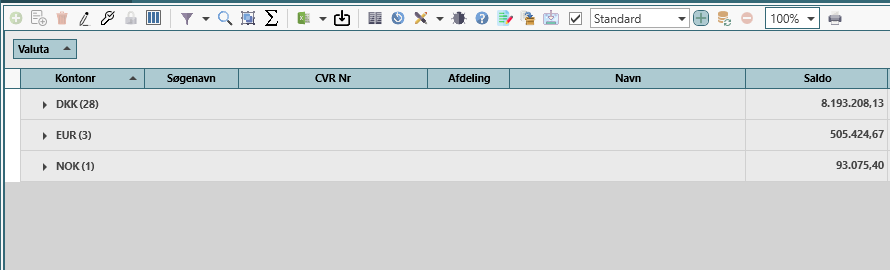
Klik på pilen ud for en gruppe for at folde den ud og se de underliggende rækker.
Tip: Menuen på kolonneoverskriften har også Sortér stigende, Sortér faldende, Indsæt kolonner, Fjern kolonne og Filter.
Eksempel: gruppér på År
I oversigter med en År- eller periodekolonne kan du gruppere for at se totaler pr. regnskabsår:
- Højreklik på kolonnen År.
- Vælg Gruppér efter denne kolonne.
- Tabellen viser nu én linje pr. år med summerede beløb.
Tip: Sæt et filter først – fx kun én bestemt kategori eller et beløbsinterval – og gruppér derefter. Så får du summerne for præcis den delmængde, du interesserer dig for.
Fjern gruppering
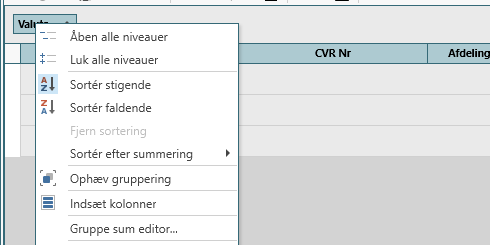
Højreklik på feltet med kolonnenavnet over tabellen og vælg Ophæv gruppering – tabellen vender tilbage til normal visning. Samme menu har Åben alle niveauer og Luk alle niveauer, hvis du vil folde alle grupper ud eller sammen på én gang.
Genvejsoversigt
| Funktion | Handling |
|---|---|
| Åbn filter | F7 eller Filter-knap |
| Lås/lås op for redigering | F3 |
| Vælg flere rækker enkeltvis | Ctrl + klik |
| Vælg en blok af rækker | Shift + klik |
| Gruppér på kolonne | Højreklik på kolonneoverskrift, vælg Gruppér efter denne kolonne |
| Fjern gruppering | Højreklik på grupperingsfeltet over tabellen, vælg Ophæv gruppering |
Ofte stillede spørgsmål (FAQ)
Hvorfor kan jeg ikke rette direkte i listen?
Mange lister åbner skrivebeskyttet. Tryk F3 eller klik på hængelåsen for at låse op – og tryk F3 igen for at låse og gemme.
Hvorfor ser jeg ikke alle poster i listen?
Der er sikkert et aktivt filter. Det står nederst til venstre under tabellen, fx Aktive = True. Tryk F7 og vælg Intet filter, hvis du vil se alle poster.
Hvordan fjerner jeg en gruppering igen?
Højreklik på feltet med kolonnenavnet over tabellen, og vælg Ophæv gruppering.
Kan jeg gemme et filter, jeg bruger tit?
Ja. Giv filteret et navn i Filter name i dialogen Filter data, og klik Gem og filter. Herefter kan du vælge det under Use existing filter.