Zebra-håndterminal (DataWedge)
Zebra er en af de to typer Android-håndterminaler, hvor KeyBalance-appen kan bruge terminalens indbyggede laserskanner i stedet for kameraet. I modsætning til Newland kræver Zebra en engangsopsætning i Zebras eget program DataWedge.
Er du i tvivl om, hvilken skannerløsning du har, så start på Kom i gang med skanning.
Sådan bruger du den
Når opsætningen først er lavet, er den daglige brug enkel:
- Åbn KeyBalance-appen på terminalen
- Gå til det skærmbillede og det felt, der skal udfyldes
- Tryk på terminalens skanneknap og ret den mod stregkoden
Koden lander direkte i feltet. Det virker i de skærmbilleder, hvor KeyBalance er sat op til at forstå stregkoder.
Mangler du selve appen på terminalen:

Det burde virke med hele Zebras Android-serie — og med både indbyggede og tilsluttede skannere, fx via Bluetooth. Kan skanneren ses i DataWedge, kan den sende data til KeyBalance.
Eksempel på enhed: Zebra ET60 — se hos Delfi
Teknisk opsætning
Herfra er siden skrevet til den, der sætter terminalen op — typisk jeres KeyBalance-konsulent eller IT. Det er en engangsopgave per enhed.
Opret en DataWedge-profil
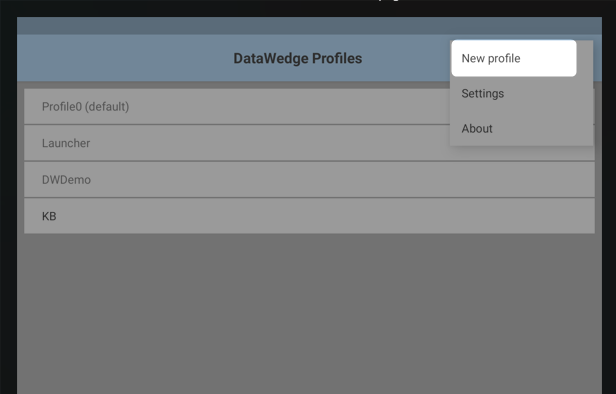
Start DataWedge-appen på terminalen og opret en ny profil — kald den fx KB.
Ret derefter i profilen:
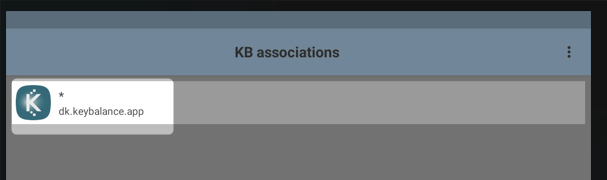
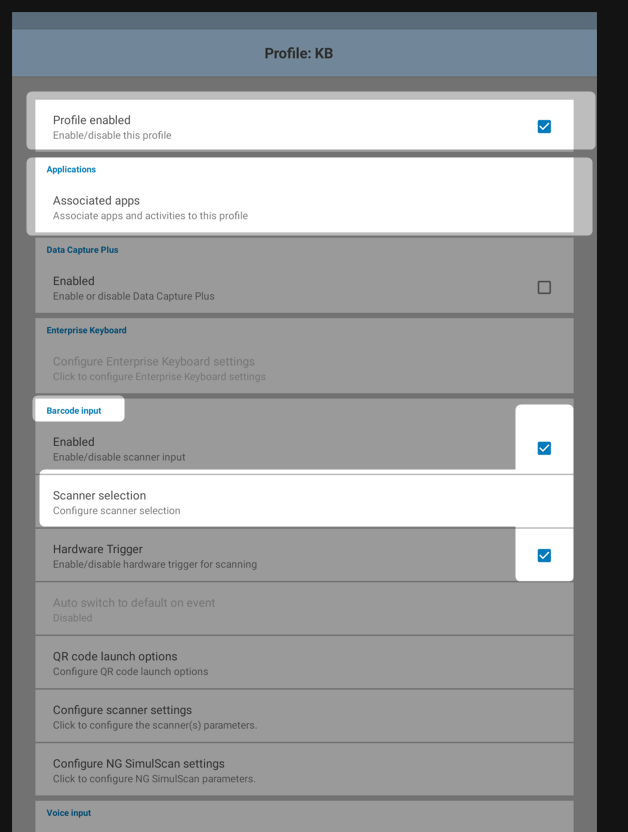
Associated apps
- Vælg New App/activity under de tre prikker i øverste højre hjørne
- Vælg pakken dk.keybalance.app
- Vælg alle aktiviteter — *
- Tryk BACK på Android-knappen
Barcode Input
- Enabled skal være aktiveret
- Hardware trigger skal være aktiveret
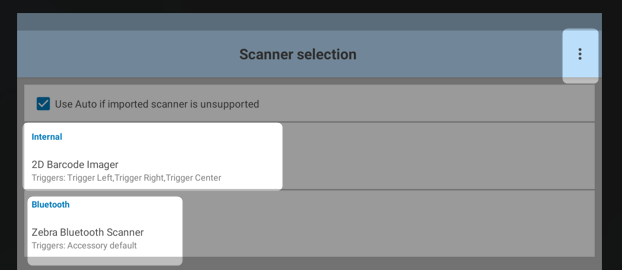
- Under skanner skal der normalt stå 2D barcode imager — eller noget tilsvarende for den interne skanner
Slå gerne andre input fra, fx Voice og Keystroke.
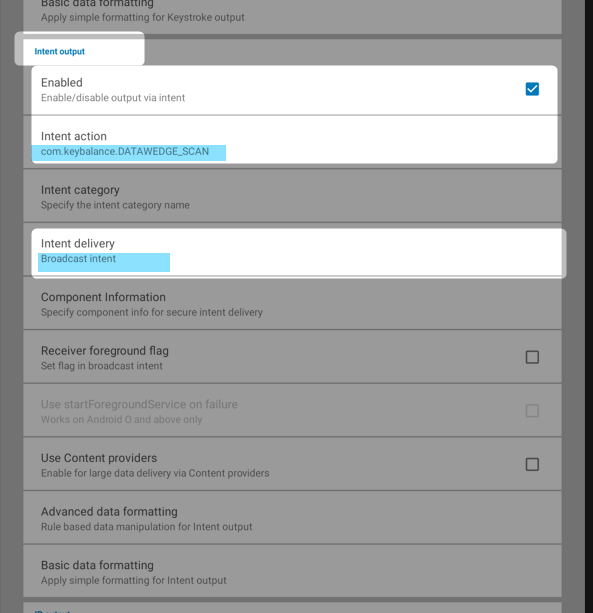
Intent Output
- Enabled skal være aktiveret
- Intent action: skriv
com.keybalance.DATAWEDGE_SCAN - Broadcast Intent
Bemærk
com, ikkedk. Den tastede intent action er den klart største fejlkilde i hele opsætningen.
IP Output
- Enabled skal ikke være aktiveret
Til sidst kan du eventuelt deaktivere de øvrige profiler. Det burde ikke være nødvendigt.
Tilslut en Zebra Bluetooth-skanner
- Forbind skanneren via programmet Zebra Bluetooth Pairing Utility
- Gå ind i DataWedge-profilen og ret Scanner Selection under Barcode Input
Husk, at du på en Android-enhed skal trække op fra hjemmeskærmen for at se de ekstra apps.
Vælger du Auto under knappen i højre hjørne, skifter den ofte bare til Zebra Bluetooth Scanner. Så virker Bluetooth-skanneren direkte — men den interne skanner virker ikke længere.
Under samme knap kan du i stedet vælge ADD SCANNER og tilføje både den interne 2D-skanner og den eksterne Zebra Bluetooth-skanner. Så kan begge bruges. At markere begge under Scanner Selection ser også ud til at virke.
To samtidige Bluetooth-skannere har givet problemer hos os.
Nulstilling af Bluetooth
Alle varianter af nulstilling ser ud til at virke ved at slette skanneren fra Bluetooth-listen. Bluetooth findes ved at trække ned fra højre hjørne i Android og holde fingeren nede på Bluetooth-ikonet.
Piller man for meget ved Bluetooth-forbindelsen, skal parringen muligvis køres igen.
Fejlfinding
| Symptom | Årsag / løsning |
|---|---|
| Skanning når ikke frem til KeyBalance | Tjek Intent action — den skal stå præcis som com.keybalance.DATAWEDGE_SCAN |
| Bluetooth-parringsdialog kommer op fra KeyBalance | Læs beskeden i bunden — skanneren er sandsynligvis ikke parret |
| Skanneren opfører sig forkert | Nulstil den via producentens stregkode |
| Generelle problemer | Genstart terminalen |
Vi har oplevet ikke at kunne skanne en nulstillingskode for skanneren — muligvis fordi den er bundet til KeyBalance-appen via profilen.
Se også
- Kom i gang med skanning
- Newland-håndterminal — det andet mærke, virker uden opsætning