Reservedelskatalog i KeyBalance
Sådan opsætter du kataloger – og lægger reservedele på en værkstedsordre med to klik
Et reservedelskatalog er en fast liste over de reservedele, der hører til en bestemt maskintype eller et fabrikat. I stedet for at montøren skal finde det rigtige varenummer frem hver gang, åbner han kataloget direkte fra værkstedsordren, vælger delen på listen – og linjen bliver oprettet på ordren.
Det sparer tid, og det sikrer at det er de rigtige varenumre der kommer på ordren.
Hvor finder jeg det?
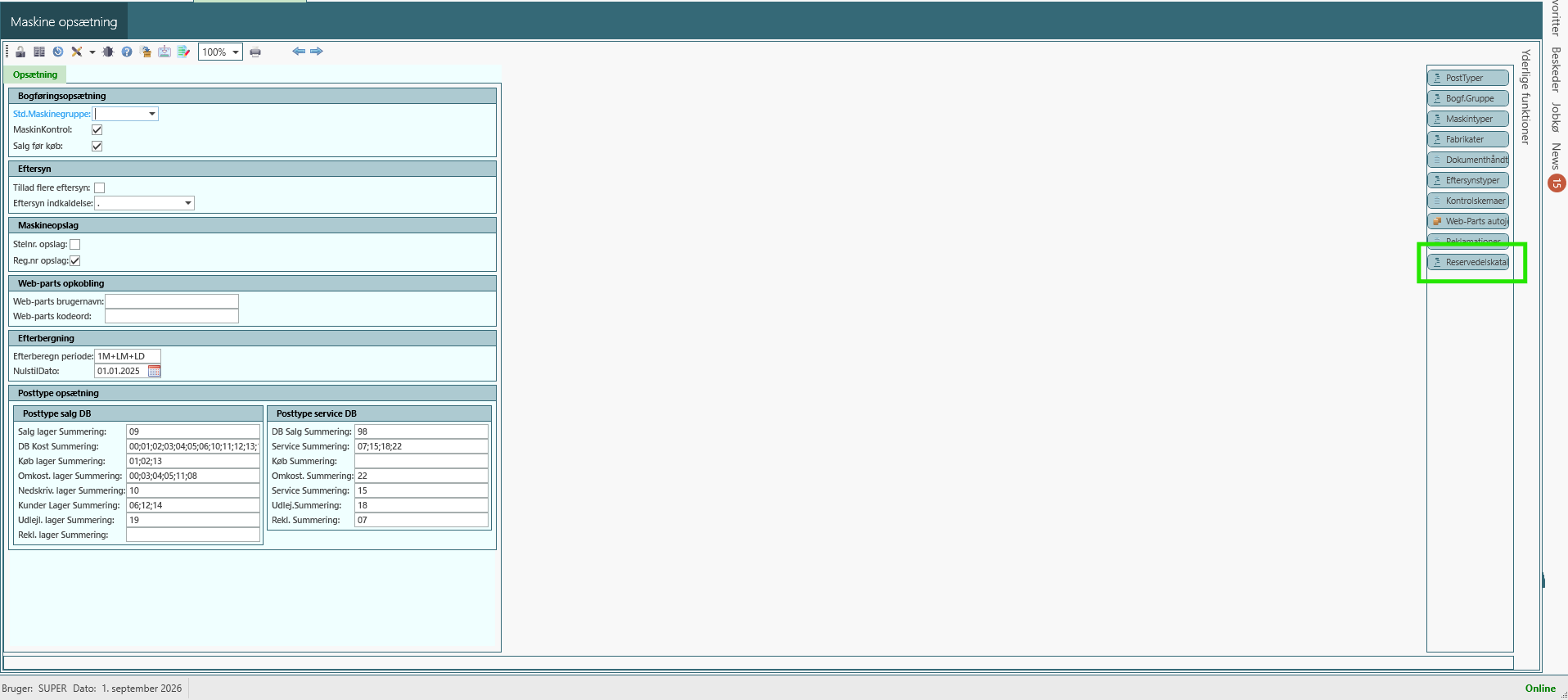
Værktøjer → Opsætning → Maskine - opsætning → Reservedelskatalog
Du får en liste over kataloger. Dobbeltklik på et katalog – så åbner en ny tabel, hvor du lægger reservedelene ind for netop det katalog.
| Hvad | Åbnes fra |
|---|---|
| Kataloger | Menustien ovenfor |
| Reservedele i et katalog | Dobbeltklik på kataloget – eller F5 |
| Kategorier | Knappen Kategorier (F8) inde i opsætningen |
| Brug på en ordre | Knappen på værkstedsordren |
Del 1: Opsætning
Opsætningen laves én gang og vedligeholdes derefter, når der kommer nye maskintyper eller varer til.
Har I allerede katalogerne i Excel? Så skal I ikke taste dem ind i hånden – de kan læses direkte ind i KeyBalance. Det gælder både katalogerne og reservedelene under dem. Kontakt en KeyBalance-konsulent, så hjælper vi med indlæsningen.
1. Opret kategorier (valgfrit)
Kategorier er et søgefelt. De gør det hurtigere at finde den rigtige del i et langt katalog – fx Filtre, Olie, Tætninger, Sliddele.
Tryk Kategorier (F8) i opsætningsbilledet og opret dem du skal bruge:
| Felt | Beskrivelse |
|---|---|
| Navn | Kategoriens navn. Skal være entydigt |
| Beskrivelse | Fritekst, fx hvad kategorien dækker |
Kategorierne er fælles for alle kataloger – du opretter dem altså kun én gang.
Overvej om I overhovedet har brug for dem. Kolonnen Gruppe viser varens bogføringsgruppe og udfyldes helt af sig selv – og den kan søges på præcis som Kategori. Er jeres varer allerede fornuftigt grupperet der, giver Kategori-feltet ikke nødvendigvis noget ekstra, og så kan I roligt lade det stå tomt.
2. Opret kataloget
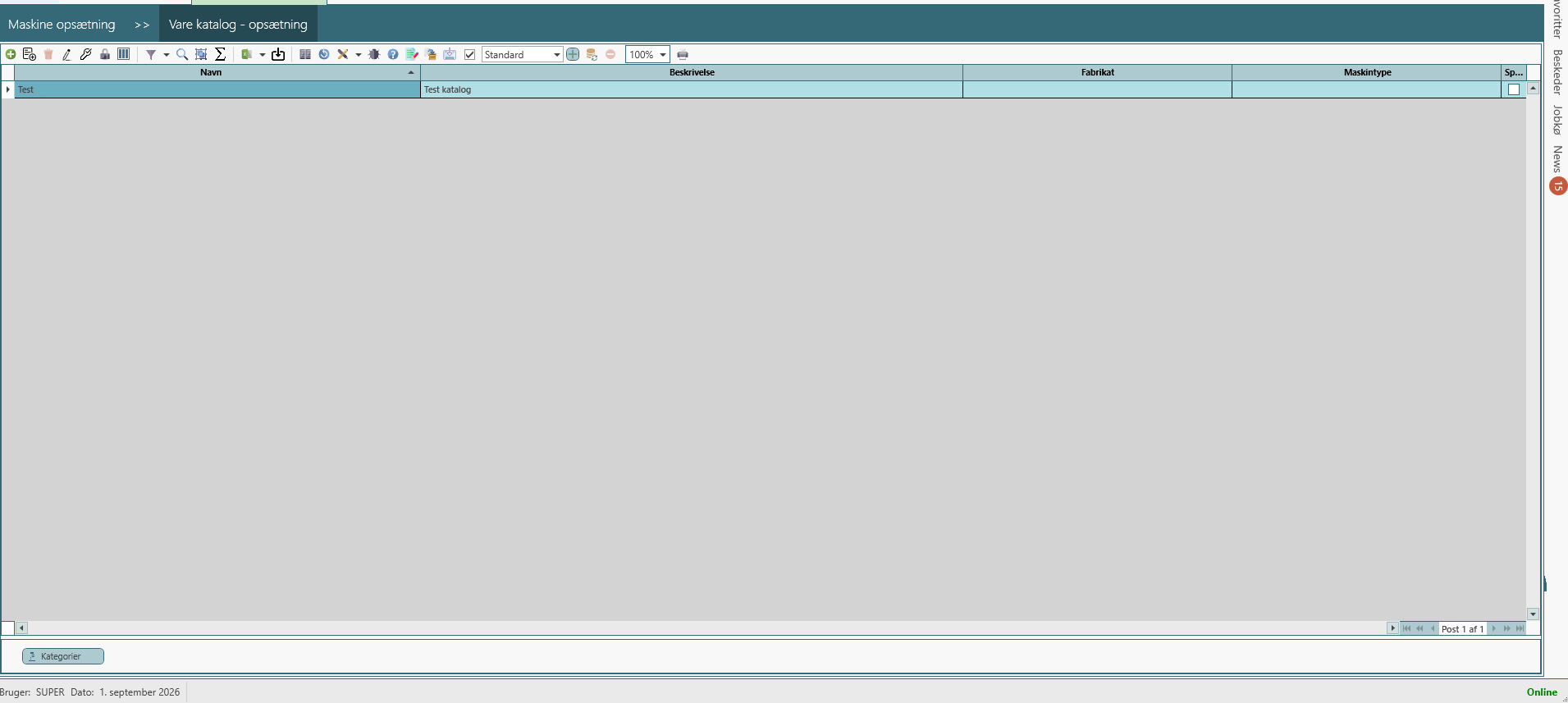
Opret en linje pr. katalog:
| Felt | Påkrævet | Beskrivelse |
|---|---|---|
| Navn | Ja | Katalogets navn. Skal være entydigt – det er nøglen |
| Beskrivelse | Nej | Uddybende tekst |
| Fabrikat | Nej | Vælges fra maskinfabrikaterne |
| Maskintype | Nej | Vælges fra maskintyperne |
| Spærret | Nej | Sæt hak når kataloget ikke længere må bruges |
Giv katalogerne navne montøren kan genkende – fx Deutz 7250 – service frem for Katalog 1.
Fabrikat og Maskintype er opslag mod maskinkartoteket. De skal altså findes der i forvejen. Bliver et fabrikat eller en maskintype senere slettet, bliver feltet på kataloget bare tomt – kataloget forsvinder ikke.
3. Læg reservedele i kataloget
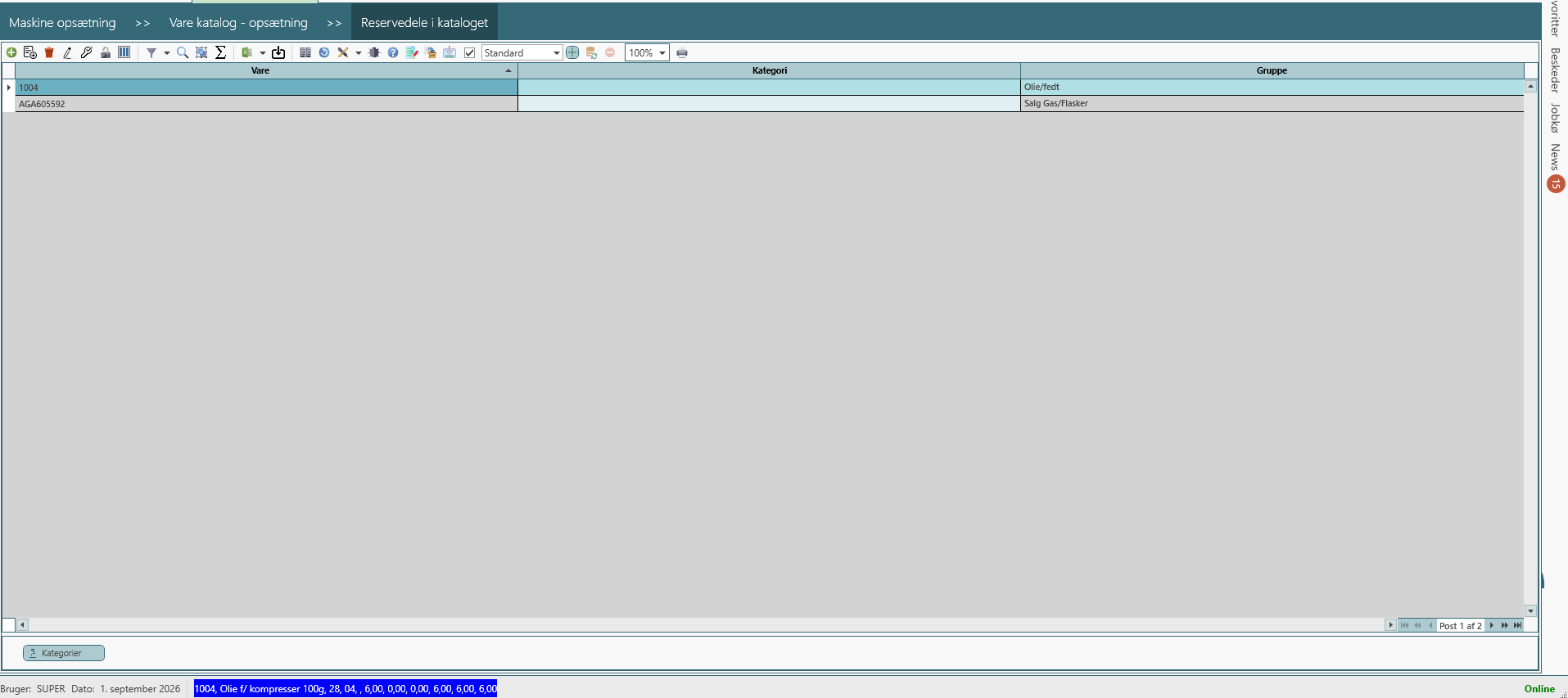
Dobbeltklik på kataloget i listen – eller tryk Vis reservedele (F5). Der åbner en ny tabel med netop det katalogs reservedele. Opret nu de varer, der hører til:
| Felt | Påkrævet | Beskrivelse |
|---|---|---|
| Vare | Ja | Varenummeret på reservedelen |
| Kategori | Nej | Søgefelt. Vælges blandt de kategorier du oprettede i trin 1 |
| Gruppe | – | Søgefelt. Udfyldes automatisk med varens bogføringsgruppe |
Både Kategori og Gruppe kan bruges til at søge i listen. Forskellen er, at Gruppe kommer af sig selv, mens Kategori er noget I selv vedligeholder.
Samme vare kan kun ligge én gang i samme katalog. Prøver du at oprette den igen, får du besked. Den samme vare må gerne ligge i flere forskellige kataloger.
Del 2: Sådan bruger montøren det
Nu er det hurtige del. Fire trin, og de tre af dem er ét klik hver.
1. Åbn kataloget fra værkstedsordren
Stå på ordren og åbn Vare katalog. Øverst i vinduet står ordrenummeret, så du altid kan se hvilken ordre du er ved at lægge dele på.
2. Vælg katalog
Listen viser navn, beskrivelse, fabrikat og maskintype. Find det katalog der passer til maskinen, og tryk Vis reservedele (F5) – eller dobbeltklik.
3. Vælg reservedelen
Nu ser du varerne i kataloget med varenummer, kategori og varegruppe. Dobbeltklik på den del der skal bruges.
Linjen er nu oprettet på ordren. Den får varens normale pris, og eventuelle kampagner slår igennem når linjen gemmes – præcis som hvis du havde tastet den ind i hånden.
Hvad der sker bag om
Det er rart at vide:
- Linjen lægges bagerst på ordren. Den får et løbenummer der ligger efter alle eksisterende linjer, så den ikke skubber til noget
- Prisen hentes fra varen, ikke fra kataloget. Kataloget bestemmer hvilke varer der kan vælges – ikke hvad de koster
- Kataloget ændrer ikke noget på ordren i sig selv. Åbner du det og lukker igen uden at vælge, sker der ingenting
Vedligeholdelse
- Nye varer: læg dem ind i kataloget, så snart de er oprettet i varekartoteket
- Udgåede varer: fjern linjen fra kataloget. Så kan den ikke længere vælges ved en fejl
- Gamle kataloger: sæt hak i Spærret i stedet for at slette. Så forsvinder kataloget fra listen, men historikken på gamle ordrer er urørt
- Ryd op i kategorier en gang imellem – de er fælles, så de vokser stille og roligt
- Skal der lægges mange varer ind på én gang, så spørg en KeyBalance-konsulent om indlæsning fra Excel i stedet for at taste
Slet aldrig et katalog, der har været i brug, hvis du kan nøjes med at spærre det. Spærring er altid det sikre valg.
Vil du vide mere?
Læs om værkstedsstyring i KeyBalance: KeyBalance moduler
Læs guiden om varer: KeyBalance vare
Ofte stillede spørgsmål (FAQ)
Hvorfor er listen over reservedele tom?
Der er ikke lagt varer i det katalog endnu. Gå i opsætningen, markér kataloget, tryk Vis reservedele og opret linjerne.
Er du sikker på, at der ligger varer i det, så tjek at du har valgt det rigtige katalog – navnene kan ligne hinanden.
Kan den samme vare ligge i flere kataloger?
Ja. En vare må gerne indgå i lige så mange kataloger, det giver mening – fx et filter der passer til flere maskintyper.
Men den kan kun ligge én gang i det samme katalog. Forsøger du at oprette den to gange, får du besked.
Hvorfor kan jeg ikke vælge det fabrikat, jeg skal bruge?
Fabrikat og maskintype hentes fra maskinkartoteket. Findes de ikke der, kan de heller ikke vælges på kataloget.
Opret fabrikatet eller maskintypen først – så er den til rådighed med det samme.
Hvad sker der, når jeg spærrer et katalog?
Kataloget kan ikke længere bruges til nye ordrelinjer. Alt hvad der allerede er lagt på ordrer, bliver stående uændret.
Spærring er derfor altid at foretrække frem for at slette, når et katalog er udgået.
Hvorfor kan jeg ikke skrive i Gruppe-feltet?
Gruppe hentes automatisk fra varens egen varegruppe, så det altid passer med varekartoteket.
Skal en vare stå i en anden gruppe, skal det rettes på varen – ikke i kataloget.
Hvorfor får linjen en anden pris, end jeg troede?
Prisen kommer fra varen og de prisaftaler, der gælder for kunden – ikke fra kataloget. Kataloget styrer kun, hvilke varer der kan vælges.
Kampagnepriser slår igennem, når linjen gemmes, præcis som når du taster en linje ind manuelt.
Kan jeg rette eller slette linjen bagefter?
Ja. Linjen er en helt almindelig ordrelinje, når den først er oprettet. Ret antal, pris eller tekst som på enhver anden linje – eller slet den.
Skal jeg bruge kategorier?
Ikke nødvendigvis. Kategori er et søgefelt – og kolonnen Gruppe kan det samme, men udfyldes automatisk med varens bogføringsgruppe.
Er jeres varer allerede fornuftigt grupperet der, får I sjældent noget ekstra ud af Kategori, og så kan feltet roligt stå tomt. Giver jeres bogføringsgrupper derimod ikke mening for en montør, der leder efter en pakning, er det dér kategorierne tjener sig ind.
Kategorierne er fælles for alle kataloger, så opret dem én gang og genbrug dem.
Vi har katalogerne i Excel – kan de læses ind?
Ja. Både katalogerne og reservedelene under dem kan indlæses fra Excel, så I slipper for at taste dem ind i hånden.
Kontakt en KeyBalance-konsulent, så hjælper vi med at få filen sat rigtigt op og læst ind.