Stregkodeskanner til Windows-pc
Denne side handler om almindelige stregkodeskannere, der kobles til en Windows-pc via USB, hvor du bruger KeyBalance-klienten på pc'en. Skanneren i sig selv må gerne være trådløs eller Bluetooth — den skal blot være tilsluttet Windows via USB eller sin dock.
Skal du i stedet skanne på en Android-håndterminal fra Zebra eller Newland, er det en anden opsætning. Se Kom i gang med skanning.
Sådan bruger du den
- Stil markøren i det felt i KeyBalance, der skal udfyldes
- Skan stregkoden
Koden lander i feltet, præcis som hvis du havde tastet den. Er skanneren sat op som COM-skanner (se nedenfor), kan KeyBalance i visse skærmbilleder også reagere selvstændigt på det skannede.
To måder at koble skanneren på
Det er værd at kende forskellen, for den afgør, hvad KeyBalance kan gøre med det, du skanner.
| Tastatur-tilstand | COM-tilstand | |
|---|---|---|
| Opsætning | Ingen — sæt til og skan | Kræver opsætning af skanneren |
| Virker i | Alle programmer, alle felter | Kun KeyBalance, og kun hvor der er programmeret til det |
| KeyBalance kan | Modtage teksten i feltet | Reagere selvstændigt på det skannede |
Tastatur
Skanneren opfører sig som et tastatur. Der skal ikke sættes noget op — slut den til, stil dig i det rigtige felt i KeyBalance og skan. Det indtastede bruges direkte.
COM
De fleste skannere kan også sættes op som COM-enhed. Så virker de kun med KeyBalance — eller andre programmer, der er lavet til det — og kun de steder, hvor vi har programmeret til det.
Til gengæld kan KeyBalance reagere klogere på det skannede. På fx en detailordre kan vi gøre noget mere intelligent:
- Der skannes et medarbejder-id → sælgeren ændres
- Der skannes en betalingsmåde → betalingen sættes fx til Dankort
- Der skannes en vare → der tilføjes en linje med 1 stk, eller den eksisterende linje tælles op
Teknisk opsætning
Herfra er siden skrevet til den, der sætter skanneren op — typisk jeres KeyBalance-konsulent eller jeres IT.
Hvilke skannere virker?
Det bør virke med alle skannere, der kan sættes til COM. Du kan se det på to ting:
- Windows melder, at den har fundet en ny COM-port
- KeyBalance skriver Skanner Online — højreklik eventuelt på teksten for at se, hvilken skanner der er fundet
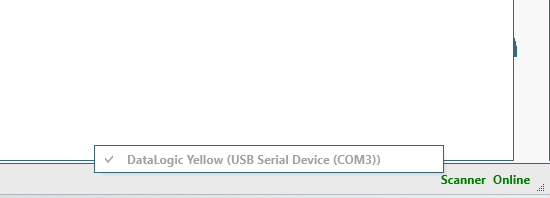
Vi har testet med de modeller, der er nævnt nedenfor.
Vi har set en kundeløsning, hvor dette er aktiveret via Citrix, men det virker ikke over Windows Terminal Server.
Opsætning per model
Datalogic Kablede skannere
Fx
- DataLogic QuickScan QW 2520 - Kablet
- DataLogic PowerScan PD9130 - Kablet
Opsætning USB
Denne laver allerede CR efter scan – test evt med skan til Notepad. Den virker med indbyggede windows drivere, intet behov for ekstra.
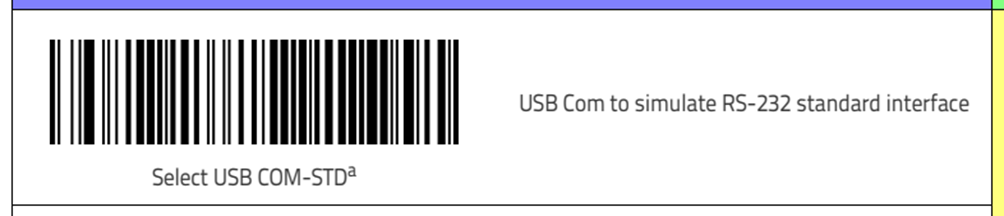
Eneste opsætning er derfor at sætte den til USB-COM (og se at den kommer med COM port i enhedsstyring)
Lyd
(Denne uden noget før eller efter for lyd)
Andre
EVT manuel test

Evt blød nulstilling
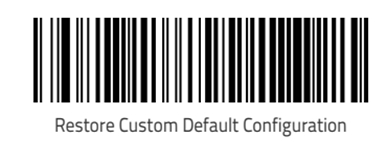
Evt FULD nulstilling
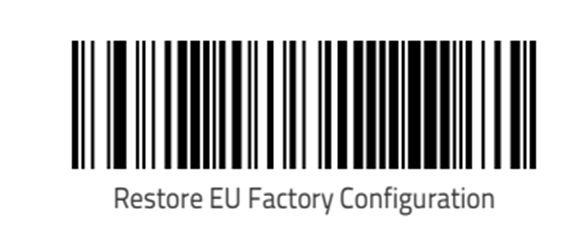
Zebra Trådløs
- Zebra DS2278 / Delfi M81
Bemærk
Vi har oplevet at bare at skifte til COM ikke altid er nok. Noget med at den skal lave CR
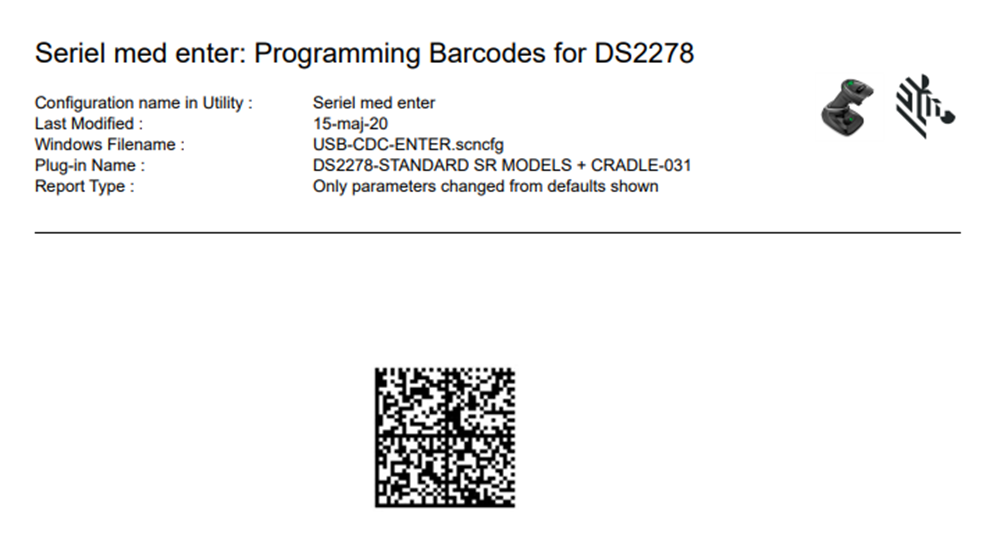
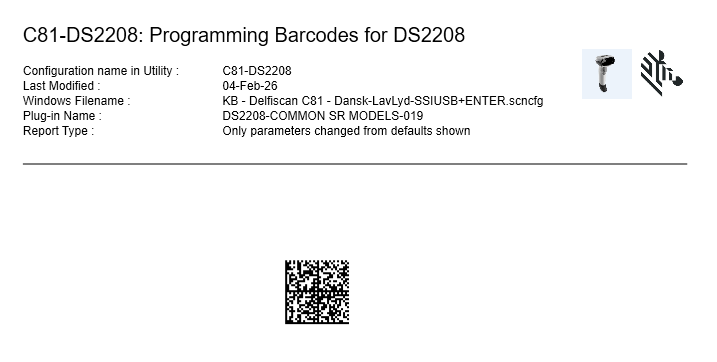
USB Opsætning
Udgave med USB og Enter Skan og SÆT I DOCK!!!
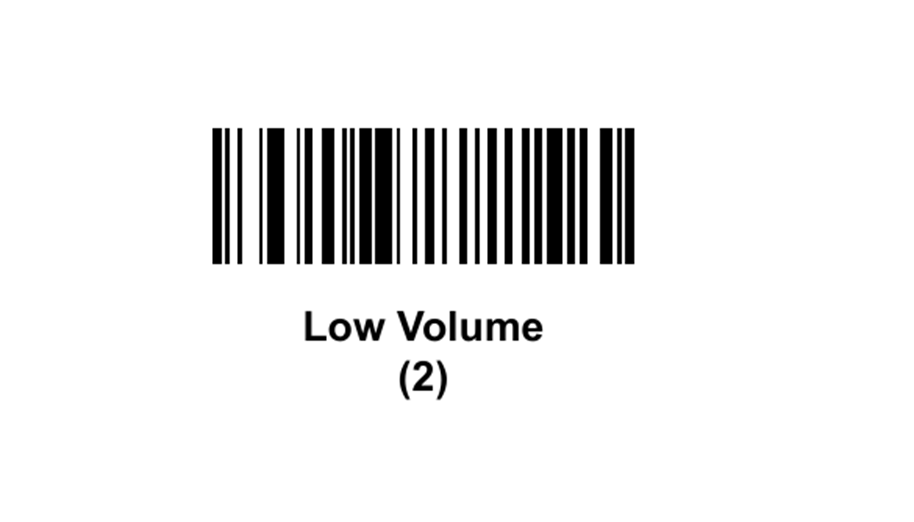
Evt lyd
Zebra Kablet (EFTER 2014!)
- Delfi C81 / Zebra DS2208
Supportside
https://www.zebra.com/us/en/support-downloads/scanners/general-purpose-scanners/ls2208.html
Software til styring
https://www.zebra.com/us/en/support-downloads/software/scanner-software/123scan-utility.html
Bemærk — kan virke helt død
Denne findes i en udgave fra før 2014. Den kan virke helt død hvis den bliver sat til COM - Se andet kapitel
Opsætning USB
Skanner uden CR som udgangspunkt.
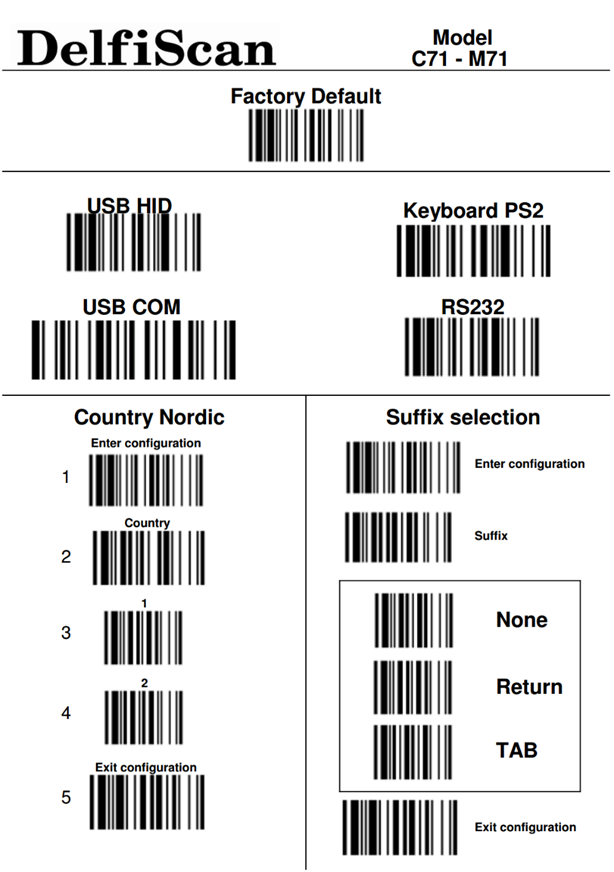
DelfiScan C71
Setup
- Kør evt Factory Default
- Kør USB COM fra nedenstående!
Zebra Kablet (Før 2014!)
- Zebra DS2208
Supportside
https://www.zebra.com/us/en/support-downloads/scanners/general-purpose-scanners/ls2208.html
Software til styring
https://www.zebra.com/us/en/support-downloads/software/scanner-software/123scan-utility.html
Bemærk — kan virke helt død
Denne findes i en udgave fra før 2014. Den kan virke helt død hvis den bliver sat til COM
Hvorfor skanneren "dør", når man skanner COM-port-koden Når du scanner RS232-konfigurationskoden (COM-port):
- Laseren slukker indtil den får et RS232-signal fra en COM-port
- Over USB får den ingen RS232-protokol → scanneren virker død
- Knap og laser reagerer ikke
- Det ligner en defekt scanner — men det er kun konfigurationen
Sådan får du den til live igen
1. Scan "Set Default" / "Restore Defaults" fra manualen
I LS2208-manualen findes en stregkode, der hedder: “Restore Default” eller “Set All Defaults” Når du scanner den, får du: - standardindstillinger tilbage - laser aktiveret igen - USB-HID Keyboard som default interface (hvis kablet er et USB-kabel)
Du kan hente PDF’en her (officiel Zebra-manual): “LS2208 Product Reference Guide” - Find kapitlet “Default Parameters” og scan "Set Defaults".
2. Hard reset via opstart (virker ikke altid, men værd at prøve)
- Tag USB-kablet ud af scanneren
- Vent 5 sekunder
- Hold aftrækkeren inde
- Sæt USB-kablet i igen, mens du stadig holder aftrækkeren
- Slip aftrækkeren når den giver beep eller blinker
Dette kan tvinge nogle LS2208’ere ud af “host controlled” mode.
Nulstil
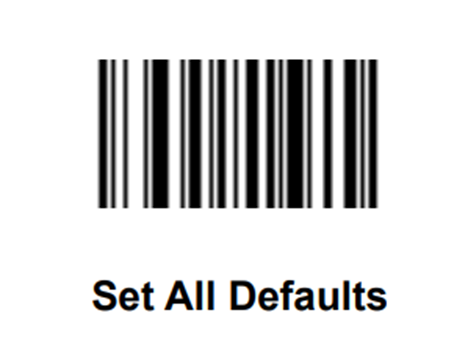
Sæt som USB TASTATUR