Projektopsætning
Formål og grundprincip
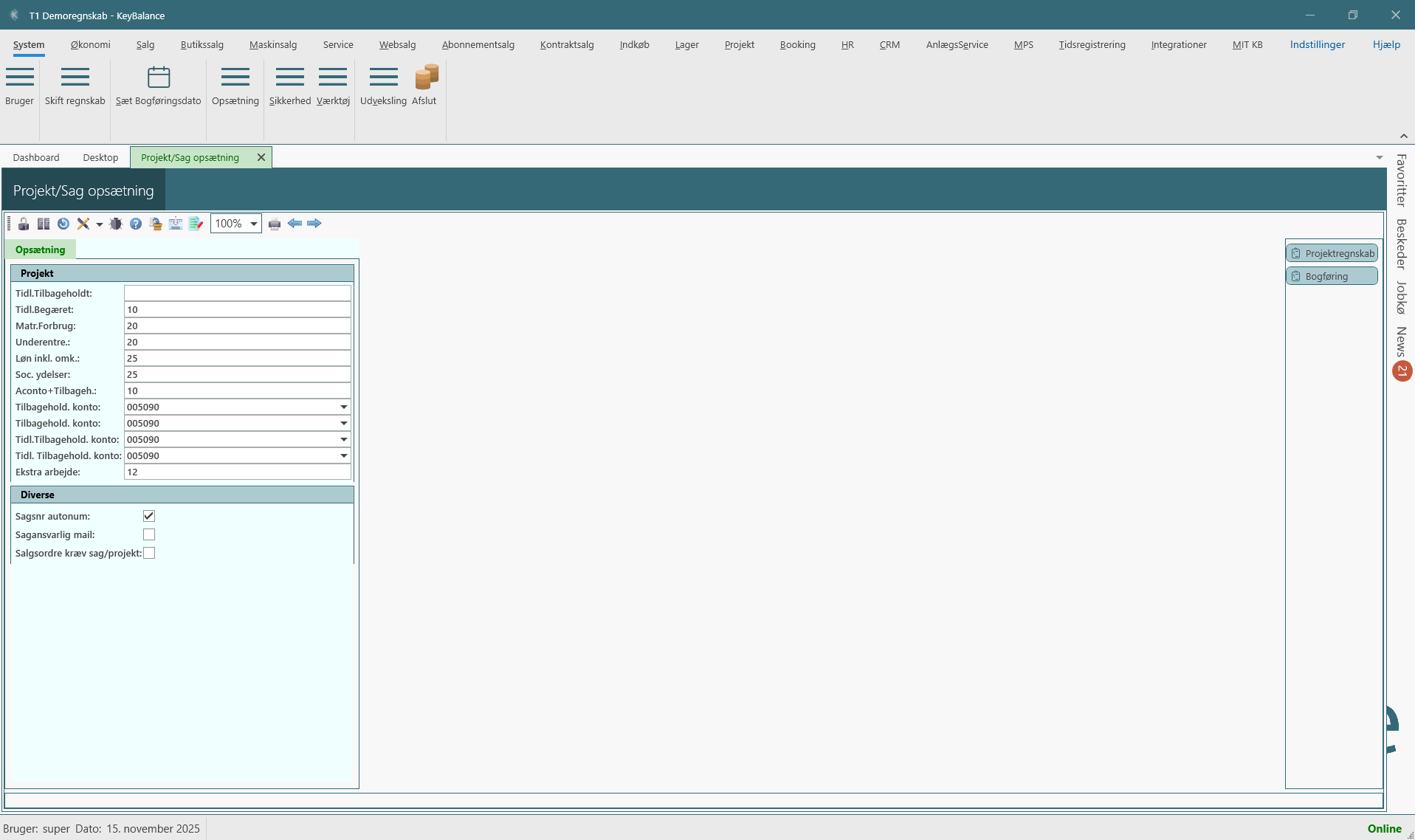
KeyBalance Projektmodul (sagsmodul) samler økonomi, planlægning, dokumentation og fakturering for hvert kundeprojekt.
Alle relevante posteringer – salg, indkøb, timer, lagerforbrug m.m. – samles på ét projektnummer, så:
- regnskab og fremdrift kan følges i realtid
- I slipper for særskilte regneark
- både økonomi og produktion kigger på det samme datasæt.
Nyt i projektmodulet – disse funktioner har hver sin guide: Igangværende arbejde · Aconto-fakturering · Budget fra tilbud · Aftalesedler og underprojekter
Denne side dækker grundopsætningen, der skal på plads, før modulet tages i drift.
Mini-kontoplan til projekter
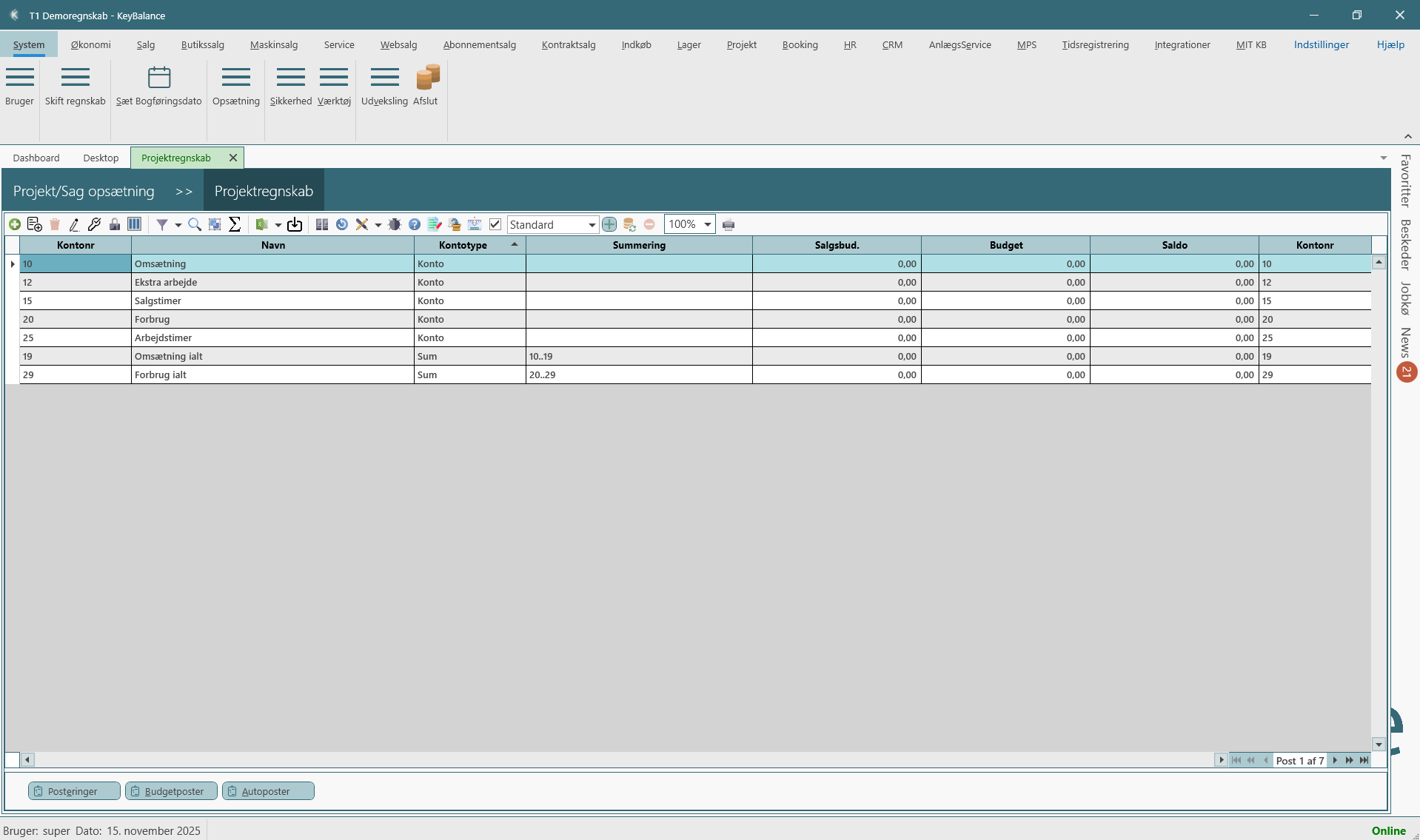
Opsæt projektkontoplanen
- Åbn Projekt/Sag - Opsætning (under Værktøjer – find den via Søg Menu).
- Klik på knappen Projektregnskab.
- Definér de projektkonti, I har brug for. Billedet Projektregnskab har kolonnerne Kontonr, Navn, Kontotype, Summering, Salgsbud., Budget og Saldo. I demoen er projektkontiene 10 Omsætning, 12 Ekstra arbejde, 15 Salgstimer, 19 Omsætning ialt, 20 Forbrug, 25 Arbejdstimer, 29 Forbrug ialt og 99 Fejlkonto.
Kontoplanen kan gøres så simpel eller kompleks, som I ønsker.
Eksempel på projektkonti:
-
Omsætning
- a conto
- slutafregning
- forbrugsbaseret
-
Vareforbrug
- materialer inkl. lagertræk
-
Underentreprise / eksterne ydelser
-
Løn
- timeløn
- akkord m.v.
-
(Valgfrit) Sociale omkostninger / overhead
-
Igangværende arbejde (dedikeret konto – se Igangværende arbejde)
-
Resultat / DB (opsummering)
Knyt projektkonti til finanskontoplanen
- Gå til
Økonomi → Finans. - Billedet Finans kontoplan åbner. Kolonnen Sags Kontonr er synlig som standard – er den skjult, vælger du den frem med Ændre kolonner i værktøjslinjen.
- Her definerer I, hvilke finanskonti der skal summeres ind på hvilke projektkonti.
Eksempel: Hvis både salg af varer og salg af ydelser skal ramme samme projektkonto Omsætning, angiver I denne projektkonto på begge finanskonti i kolonnen Sags Kontonr.
I demoen peger varesalgskontiene 001110–001220 på projektkonto 10 Omsætning, Salg - Ydelser (001300) på 15 Salgstimer og vareforbrugskontiene 002110–002140 på 20 Forbrug.
På den måde kan I på projektet budgettere og skabe overblik på flere konti, mens projektregnskabet samler det i overskuelige nøgletal.
⚠️ Vigtigt – undgå at posteringer lander på fejlkontoen Alle finanskonti, der bruges i projektfakturering (salg, forbrug, gebyr, fr. arbejde m.v.), skal have en værdi i Sags kontonr. Når en faktura eller aconto bogføres med et projektnummer, spejles posten til projektregnskabet ud fra denne kolonne. Mangler en finanskonto sin Sags kontonr, havner posten på projektets fejlkonto i stedet. Dette er den hyppigste årsag til poster på fejlkontoen – gennemgå især omsætnings-, vareforbrugs- og gebyrkonti.
Opret kontointervaller og summeringer
-
Knyt intervaller af finanskonti til projektkontiene via Sags Kontonr. I demoen fx:
001110–001220Varesalg → 10 Omsætning001300Salg - Ydelser → 15 Salgstimer001410–001430Projekt → 12 Ekstra arbejde002110–002140Vareforbrug → 20 Forbrug002150–002190Vareforbrug → 25 Arbejdstimer
-
Summeringerne definerer du i Projektregnskab med Kontotype = Sum og feltet Summering. I demoen er 19 Omsætning ialt og 29 Forbrug ialt sumkonti.
Disse summer bruges bl.a. til dashboards, dækningsbidragsberegninger og igangværende arbejde.
Tip: Den dedikerede konto til igangværende arbejde skal ligge uden for disse summeringsintervaller, så WIP-reguleringen ikke forstyrrer projektets forbrugs- og omsætningstal. Se Igangværende arbejde.
- Sørg for, at projektnummer kan bruges på finanskontoplanen, så finansposteringer kan knyttes til sager/projekter.
Nummerering
Nummerserien for projekter kan enten:
- tastes manuelt ved oprettelse
- eller sættes til autonummerering.
Opsætning:
- Åbn Nummerserier - Opsætning (under Værktøjer – find den via Søg Menu). Her defineres alle nummerserier.
- Vælg den nummerserie, der skal bruges til projekter.
- Angiv Næste nummer – herefter autogenereres numrene med +1, hver gang der oprettes et nyt projekt.
Hovedprojekter og aftalesedler (underprojekter) nummereres automatisk som
10500,10500-001,10500-002… Se Aftalesedler og underprojekter.
Fakturerings- og omsætningstyper
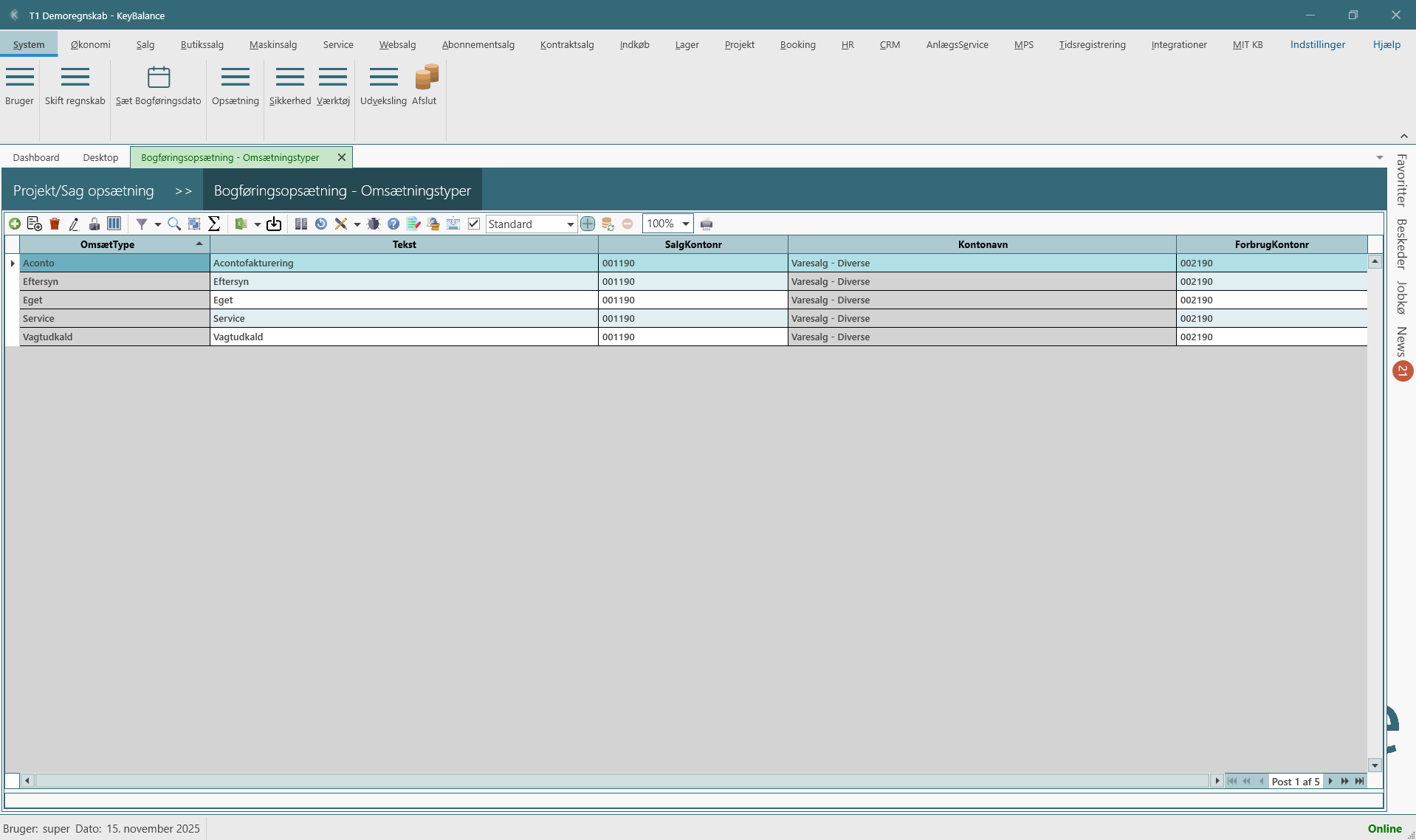
Åbn Projekt/Sag - Opsætning og vælg knappen Bogføring. Billedet Bogføringsopsætning - Omsætningstyper åbner med kolonnerne OmsætType, Tekst, SalgKontonr, Fakturering, Kontonavn og ForbrugKontonr.
Her kan du opsætte forskellige projekttyper (omsætningstyper), som standard skal bogføres på bestemte konti. I demoen er omsætningstyperne: - Aconto (Acontofakturering) - Eftersyn (Sagslinjer) - Eget (Manuelfakturering) - Service (Manuelfakturering) - Spjæld (Slutfakturering) - Vagtudkald (Manuelfakturering)
Pr. projekttype kan du:
- opsætte salgskonto og forbrugskonto
- vælge en standard faktureringsmodel.
Faktureringsmodellen bliver foreslået, når du opretter et nyt projekt med den valgte omsætningstype, men kan naturligvis ændres pr. projekt.
Kontrollér mapping: Den salgskonto og forbrugskonto, du vælger pr. omsætningstype, skal have en Sags kontonr i finanskontoplanen. Ellers lander fakturaer og aconto for projekter med den type på fejlkontoen.
Faktureringsstrategier
- A conto – fast beløb eller procent pr. interval (se Aconto-fakturering)
- Slutfakturering – hele beløbet faktureres ved ForvStopDato
- Forbrugsbaseret – fakturér faktisk forbrug af tid og materialer, evt. med avance
- Projekttrin (milepæle / stage-billing) – fakturering pr. milepæl
- Sagslinjer / a conto på bestemte varelinjer – typisk defineret i tilbuddet
- Manuel fakturering – I fakturerer, når og som I vil; KeyBalance opretter et ordrehoved, når I trykker Dan fakturagrundlag.
Forbeholds-kategorier
I kan tilknytte faste forbehold/bemærkninger til tilbud og fakturaer – fx tekniske forudsætninger eller leverancebetingelser – så de printes automatisk under overskriften "Forbehold/bemærkninger".
Opsætning:
- Åbn Fastetekster - Opsætning (under Værktøjer – find den via Søg Menu).
- Vælg fanen Tilbud. Her ligger tabellen Forbehold - Opgavetyper med kolonnen Tilbudsforbehold (i demoen fx Nedrivning og Kloak).
- Lav opgavetyper
- For hver opgavetype: Opret de faste forbehold, I ønsker at kunne vælge imellem (nummereres, så de vises i rækkefølge).
På tilbuddet vælger I de forbehold, der skal gælde, via knappen > Forbehold– de samles automatisk på udskriften, og dokumentet slutter altid med selve beløbet/resultatet.
Sags-AutoPosteringer (sociale omkostninger / overhead)
Mange ønsker både løn og sociale omkostninger med i projektregnskabet (ATP, ferie, sygdom m.v.).
I Projekt/Sag - Opsætning → Projektregnskab kan du på hver projektkonto tilføje AutoPosteringer med knappen Autoposter (se Sags – AutoPosteringer), fx:
- I demoen: Når der bogføres på 10 Omsætning, dannes der automatisk 20 % på 12 Ekstra arbejde, 30 % på 15 Salgstimer og 50 % på 10 Omsætning.
Resultat:
- Systemet skaber en ekstra linje i projektregnskabet (ikke i finans).
- I får et mere retvisende løbende dækningsbidrag – uden at påvirke hovedbogen.
Dokumenttyper og filhåndtering
Under Projekt dokumenttyper definerer I de dokumenttyper, I vil se på projektet, fx:
- tilbud
- tegninger
- fotodokumentation
- kontrolskema
- afleveringsprotokol m.v.
Uden opsætning vil alle dokumenter ligge i samme mappe Alle.
Tænk på dokumenttyper som en stifinder-struktur, hvor I:
- definerer mapper (dokumentkategorier)
- får en naturlig sortering af alle bilag.
Under hver kategori kan I oprette alle relevante bilagstyper.
Dokumentkategorier opsættes via:
System → Opsætning → Dokumenthåndtering.
Salg, indkøb, lager og valuta
- Sørg for, at salgsordrer, kreditorfakturaer, lagerpluk og evt. interne omkostninger kan tilknyttes et projektnr.
- Brug projektets valuta, hvis kunden afregnes i andet end standardvaluta – fakturering og rapportering tager højde for det.
- Hvis kunden kræver PO/Rekv.nr. eller GLN/EAN (offentlig/enterprise), kan felterne med fordel gøres obligatoriske.
Kvalitetstjek før drift
Gennemgå følgende, inden projektmodulet tages i egentlig drift:
- Mini-kontoplan oprettet, og summeringer defineret
- Nummerserie til projekter opsat (hvis ønsket)
- Omsætningstyper og projekttyper opsat
- Alle finanskonti i projektflowet har Sags kontonr (så intet lander på fejlkontoen)
- Hver omsætningstypes salgs-/forbrugskonto peger på en mappet konto
- Dokumenttyper og dokumentkategorier sat op
- AutoPosteringer opsat (hvis ønsket)
- Projektkonti og finanskontoplan koblet korrekt sammen
- Igangværende arbejde konfigureret (hvis ønsket) – se egen guide
- Forbeholds-kategorier oprettet (hvis I bruger forbehold)
Vil du vide mere?
Læs om projektstyring i KeyBalance ERP: KeyBalance moduler
Hvorfor skal vi opsætte en mini-kontoplan til projekter?
Mini-kontoplanen giver et samlet overblik over projektets økonomi. Den samler løn, materialer, UE, sociale omkostninger, omsætning og resultat i et kompakt regnskab, uden at ændre jeres finanskontoplan. Det gør det nemmere at følge projektets DB og fremdrift.
Hvordan kobles finanskonti til projektkonti?
Under Finans skal kolonnen “Sags kontonr” være synlig. Her angiver du, hvilken projektkonto finanskontoen skal summeres ind under. På den måde kan finansposteringer indgå korrekt i projektregnskabet. Bemærk: mangler en finanskonto sin Sags kontonr, havner projektposter på fejlkontoen.
Hvorfor lander poster på projektets fejlkonto?
Det sker, når en faktura eller aconto bogføres på en finanskonto, der mangler en Sags kontonr. Så kan systemet ikke placere posten på den rigtige projektkonto og lægger den på fejlkontoen i stedet. Gennemgå omsætnings-, forbrugs- og gebyrkonti – og kontrollér at hver omsætningstypes salgs- og forbrugskonto peger på en mappet konto.
Kan vi ændre mini-kontoplanen senere?
Ja. Der kan tilføjes nye projektkonti, ændres navne og justeres summeringer uden problemer. Eksisterende projekter opdateres automatisk ved næste beregning.
Hvad er sags-AutoPosteringer?
AutoPosteringer bruges til at beregne f.eks. sociale omkostninger, feriepenge eller overhead automatisk, når der bogføres løn på en projektkonto. Det påvirker kun projektregnskabet – ikke finans – og giver et mere retvisende dækningsbidrag.
Hvordan fungerer autonummerering af projekter?
Autonummerering styres i Nummerserier. Når Næste nummer er sat, får ethvert nyt projekt automatisk næste ledige nummer. Du kan altid overstyre og vælge et manuelt projektnummer, hvis det ønskes.
Hvad bruges projekttyper og faktureringsmodeller til?
Projekttyper (omsætningstyper) definerer standard bogføringskonti og faktureringsmetode, fx a conto, forbrug, slutafregning eller milepæle. Når du opretter et projekt, foreslår systemet automatisk den model, der passer til projekttypen.
Hvorfor skal vi opsætte dokumenttyper?
Dokumenttyper giver en struktureret ”mappeopdeling” på projektet. Det gør det nemt at finde tilbud, tegninger, aftalesedler, billeder og afleveringsmateriale. Uden dokumenttyper ligger alt i én stor liste.
Kan vi bruge projektmodulet uden at sætte alt op fra starten?
Ja, men projektmodulet bliver markant stærkere, hvis mini-kontoplan, projekttyper og dokumenttyper er sat op korrekt. Det giver bedre projektregnskaber, bedre dashboards og mindre manuelt arbejde. Igangværende, aconto og formål kan tilføjes, når I er klar.
Hvordan hænger bogføring sammen med projektregnskabet?
Alle finansposteringer med et projektnummer påvirker projektregnskabet direkte. Det gælder løn, indkøb, interne bilag, lagerforbrug og salgsfakturering. Projektregnskabet opdateres i realtid og følger finans én til én – forudsat at finanskontiene er mappet med Sags kontonr.
Hvordan fungerer valuta på projekter?
Et projekt kan sættes op til at faktureres i en bestemt valuta. Systemet håndterer automatisk kurs og rapportering, så projektregnskabet vises korrekt både i projektvaluta og i DKK.
Hvordan ved vi, at projektopsætningen er korrekt?
Denne tjekliste skal være opfyldt:
- Mini-kontoplan er oprettet og summeringer defineret
- Nummerserie sat op (hvis brugt)
- Omsætningstyper og projekttyper konfigureret
- Alle finanskonti i projektflowet har Sags kontonr
- Dokumenttyper opsat
- Projektkonti sat på finanskontoplanen
- AutoPosteringer sat op (hvis relevant)
- Igangværende arbejde konfigureret (hvis relevant)
- Forbeholds-kategorier oprettet (hvis relevant)
Når disse elementer er på plads, vil projektmodulet fungere optimalt.