Graph app opsætning (Azure App Registration)
En Azure App Registration (Graph app) er nødvendig i to situationer:
| Brug | Kræver Graph app |
|---|---|
| Azure AD / EntraID login (basis) | Nej — brugeren godkender blot første gang |
| Udgående mails via Microsoft Graph | Ja |
| EntraID Styret (brugere/grupper styres i EntraID) | Ja |
Denne guide beskriver, hvordan App-registreringen oprettes og konfigureres i Azure-portalen, og hvor værdierne sættes ind i KeyBalance.
Opret App Registration i Azure
1. Log ind på Azure-portalen
Gå til portal.azure.com og log ind med en konto med administratorrettigheder.
2. Åbn App registrations
Søg efter App registrations i søgefeltet øverst, eller find det under Microsoft Entra ID → App registrations.
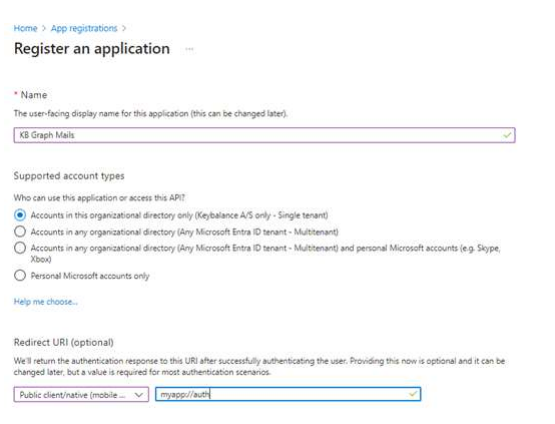
3. Registrér ny app
Klik New registration og udfyld:
- Name: fx
KeyBalance - Supported account types: Accounts in this organizational directory only (Single tenant)
- Redirect URI: kan sættes til
https://keybalance.dk— værdien har ingen praktisk betydning
Klik Register.
4. Gem Tenant ID og Application ID
Fra oversigtssiden kopieres:
| Felt | Hvor i Azure |
|---|---|
| Application (client) ID | Vist direkte på oversigtssiden |
| Directory (tenant) ID | Vist direkte på oversigtssiden |
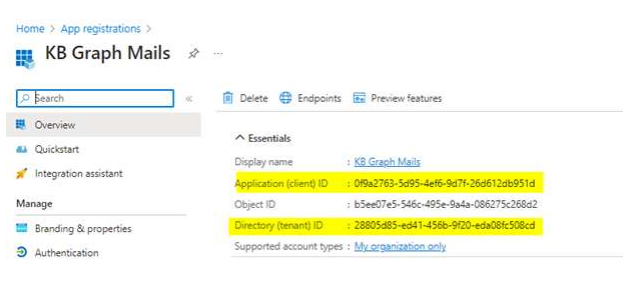
Begge værdier indsættes i KeyBalance under SYSTEMOPSÆTNING → KeyBalance Application (se Azure AD / EntraID login — Opsætning).
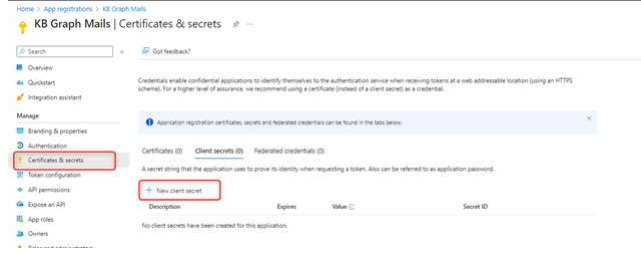
5. Opret Client Secret
Gå til Certificates & secrets → New client secret:
- Sæt udløbstid til maksimum (typisk 24 måneder)
- Klik Add
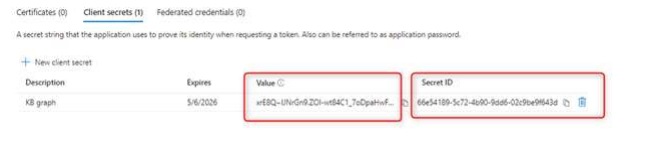
- Kopiér Secret Value med det samme — den vises kun én gang
Husk at forny: Client secrets udløber. Notér udløbsdatoen og planlæg fornyelse i god tid — udløbet secret stopper mail-afsendelse og EntraID Styret-funktionalitet.
API Permissions
Hvilke tilladelser der er nødvendige afhænger af, hvad Graph-appen bruges til:
| Tilladelse | Type | Bruges til |
|---|---|---|
Mail.Send |
Application | Udgående mails via Microsoft Graph |
User.Read.All |
Application | EntraID Styret — aflæsning af brugere/grupper |
Tilføj tilladelser
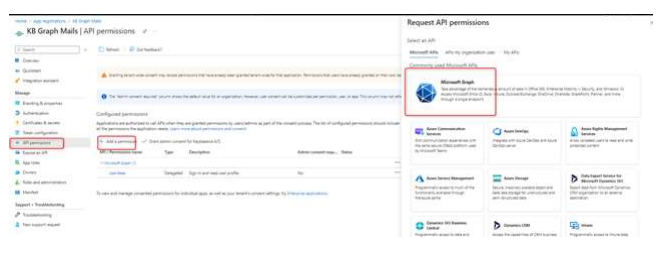
- Gå til API permissions → Add a permission → Microsoft Graph → Application permissions
- Søg og tilføj de nødvendige tilladelser
- Klik Grant admin consent — dette skal udføres af en Azure-administrator
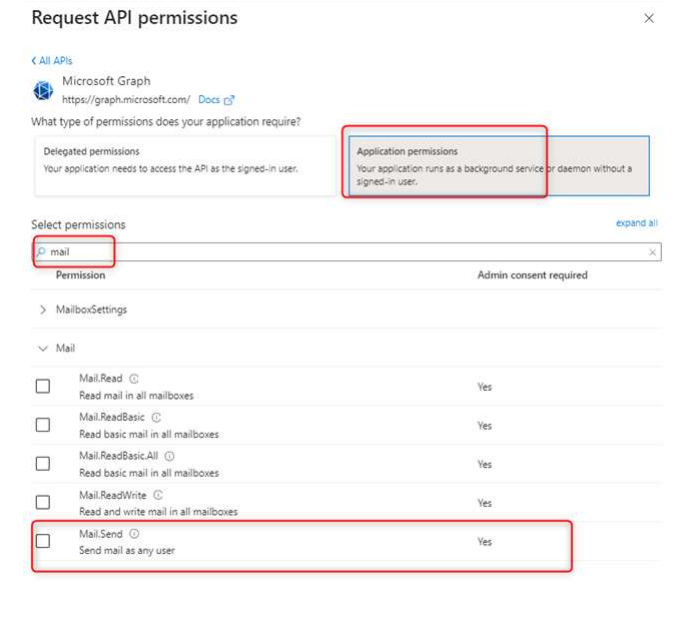
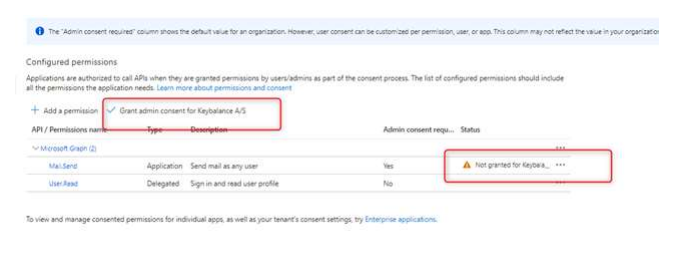
Tilladelser af typen Application kræver altid Admin consent — de kan ikke godkendes af den enkelte bruger.
Indsæt værdier i KeyBalance
Gå til SYSTEMOPSÆTNING (VÆRKTØJ → VÆRKTØJ → SYSTEM → SYSTEMOPSÆTNING) og udfyld under KeyBalance Application:
| Felt i KeyBalance | Værdi fra Azure |
|---|---|
| Application ID | Application (client) ID |
| Secret Value | Client secret — Value (ikke Secret ID) |
| TenantID | Directory (tenant) ID |