Kom i gang med KeyBalance-appen
KeyBalance-appen findes til iPhone, Android og som webadgang i en browser. Det er den samme løsning — appen henter blot færre data undervejs og er derfor hurtigere og mere stabil, fx på en tankstation med dårlig dækning.
Denne side viser, hvordan du henter appen, logger ind første gang, og skifter mellem apps bagefter.
Hent appen
| iPhone / iPad | Android |
|---|---|
 |
 |
| Åbn i App Store | Åbn i Google Play |
Scan QR-koden med telefonens kamera, eller søg efter KeyBalance i butikken.
Skal du bruge web i stedet? Så skal du ikke installere noget — du skal blot bruge jeres virksomheds KeyBalance-adresse i browseren. Den får du af jeres administrator.
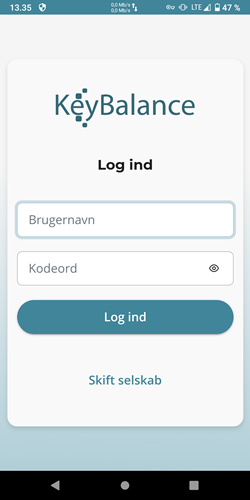
Første login — find din server
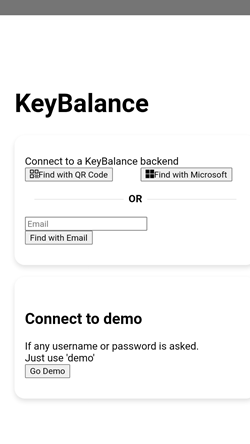
Appen skal først vide, hvilken virksomhed du hører til. Det kan ske på tre måder.
Scan QR-kode (nemmest)
Har din virksomhed givet dig en QR-kode, scanner du den direkte i appen. Så springer du servervalget over og kommer direkte til login.
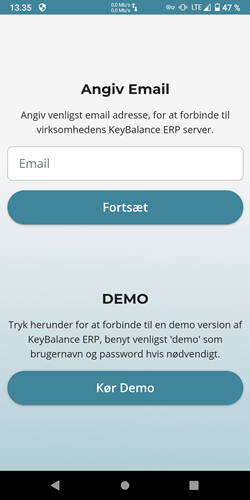
Log ind med e-mail
- Åbn appen — du ser startskærmen
- Tast din arbejds-e-mail, fx
dit.navn@virksomhed.dk - Tryk Fortsæt
Det er faktisk kun det, der står efter @, der bruges — appen slår domænet op og finder den rigtige server.
Har din virksomhed flere apps — fx en lager-app og en salgs-app — vises en liste. Vælg den, du skal bruge. Har virksomheden kun én, springes trinnet over.
Log ind med Microsoft
Trykker du Log ind med Microsoft, sendes du til Office 365 og logger ind med din normale Microsoft-arbejdskonto. Appen modtager din e-mail og finder serveren automatisk — præcis som ved e-mailmetoden.
Har virksomheden sat Microsoft-login op, bruges det samme login til selve adgangen, så du ikke skal taste brugernavn og kodeord bagefter.
Bruger du web i en browser? Så kræver Microsoft-login en ekstra opsætning hos KeyBalance A/S, fordi jeres konkrete web-adresse skal registreres på forhånd. I appen på telefonen er der ingen ekstra opsætning. Se Sådan tilgår du KeyBalance.
Login
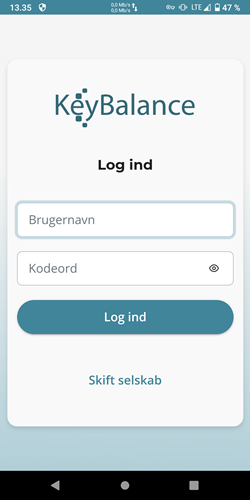
Når appen har fundet din server, vises login-skærmen. Tast dit KeyBalance-brugernavn og kodeord og tryk Log ind.
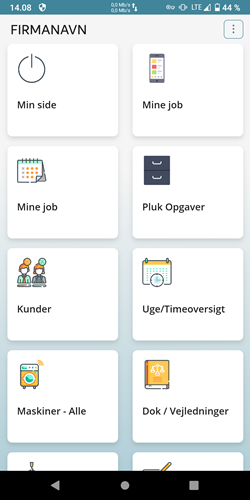
Er alt i orden, mødes du af din hjemmeskærm. Hvad der står på den, afhænger helt af, hvad der er sat op hos jer.
Skift app, skift bruger, log ud
Fra tandhjulet / indstillinger øverst kan du:
| Valg | Hvad sker der |
|---|---|
| Skift login | Log ind som en anden bruger på samme server |
| Vælg app | Gå tilbage og vælg en anden af virksomhedens apps |
| Log ud | Vend tilbage til startskærmen |
Kan du ikke logge ind?
| Problem | Løsning |
|---|---|
| "Domæne ikke fundet" | Kontakt jeres administrator — e-maildomænet er muligvis ikke registreret |
| Forkert brugernavn eller kodeord | Kontakt jeres administrator |
| Der er slet ingen adgang til appen | Din bruger skal have licensen Web/App/Lite eller Navngivet — se Licens og demo |
| Appen ser mærkelig ud på Android | Android System WebView skal opdateres — se vejledning |
| Microsoft-login virker i appen, men ikke i browseren | Web-adressen mangler at blive registreret — kontakt jeres KeyBalance-konsulent |
Se også
- Appen på forskellige platforme — iPhone, Android, tablets og testversioner
- Licens og demo — hvilken licens skal du have
- Skanning med håndterminal — Zebra og Newland
- Releasenotes