MAC mappe tilgængelig for "RDP forbindelse" - Herunder KeyBalance
Det er muligt at opsætte at lokale MAC mapper deles med RemoteDesktop forbindelsen. Dette har reeelt set intet med KeyBalance at gøre, men er en generel indstilling på mac'en.
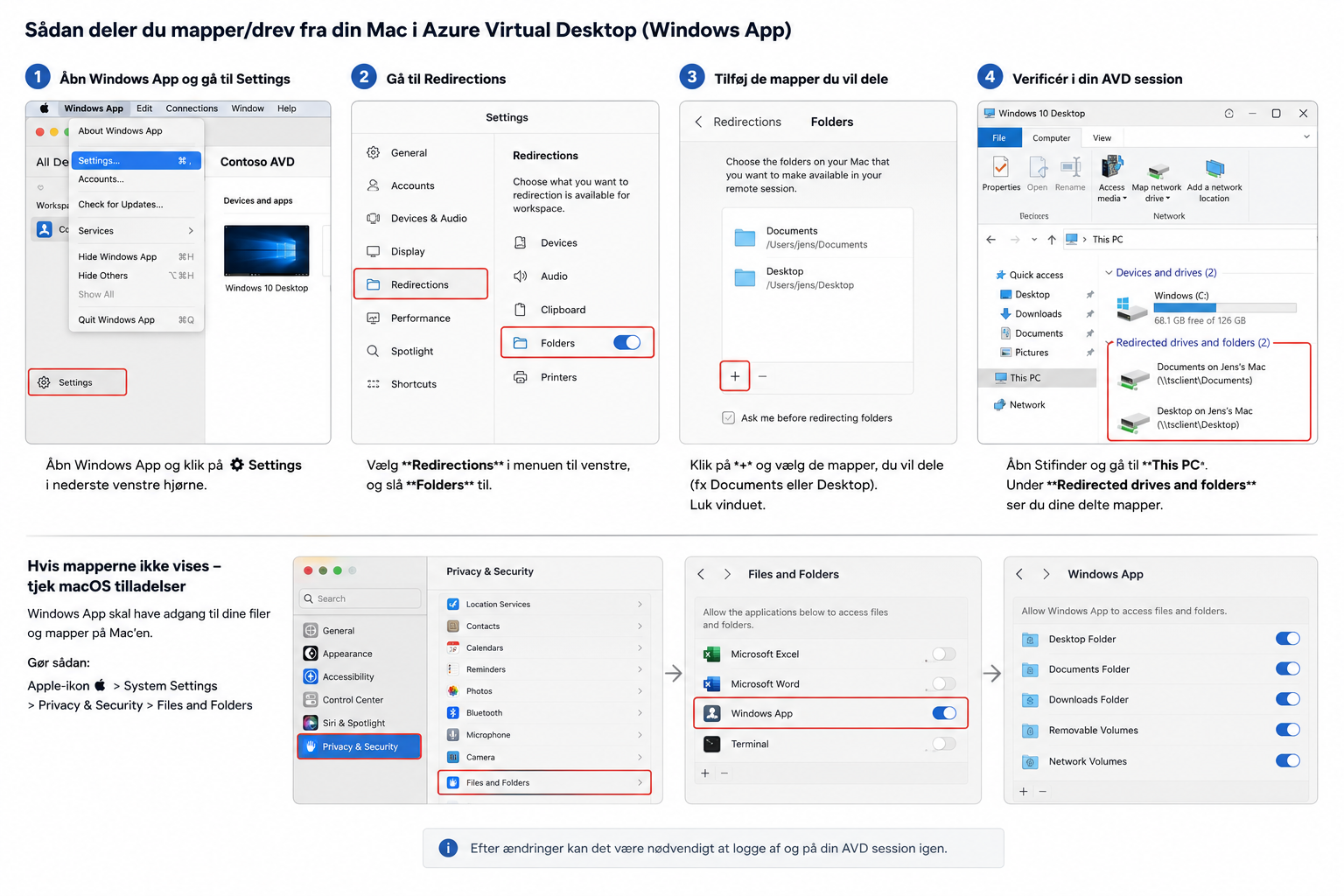
Denne guide viser, hvordan du gør mapper fra din Mac tilgængelige i en Azure Virtual Desktop (AVD) session via Microsoft Windows App.
Efter ændringer kan det være nødvendigt at logge af og på AVD-sessionen igen !
Trin 1 – Åbn Windows App
- Start Windows App på din Mac.
- Klik på Settings (⚙️) nederst til venstre.
Trin 2 – Åbn Redirections
- Vælg Redirections i menuen.
- Find sektionen Folders.
- Aktivér Folders.
Trin 3 – Tilføj mapper
- Klik på +.
- Vælg den eller de mapper, du vil dele med din AVD-session.
- Documents
- Desktop
- Downloads
- Eksterne drev under
/Volumes/... - Luk indstillingerne.
Trin 4 – Log på Azure Virtual Desktop
- Start din AVD-session som normalt.
- Åbn Stifinder (File Explorer).
Fejlfinding
Mapperne vises ikke
Kontrollér at Windows App har adgang til dine filer:
- Åbn System Settings på din Mac.
- Vælg Privacy & Security.
- Vælg Files and Folders.
- Find Windows App.
- Kontrollér at de relevante mapper er tilladt:
- Desktop Folder
- Documents Folder
- Downloads Folder
- Removable Volumes
- Network Volumes
Efter ændringer kan det være nødvendigt at logge af og på AVD-sessionen igen.
Kontrol
Når opsætningen virker korrekt, kan du åbne dette, eller en explorer på KB Cloud
i AVD-sessionen og se de mapper, der er delt fra din Mac.
Eksempel på skærmbillede
Det KAN se sådanne ud, men kommer meget an på versionerne